Support
Ouvrez et suivez vos tickets de support directement depuis le tableau de bord. Chaque ticket est une conversation en fil de discussion avec l'équipe Manivox.ai, limitée à votre organisation.
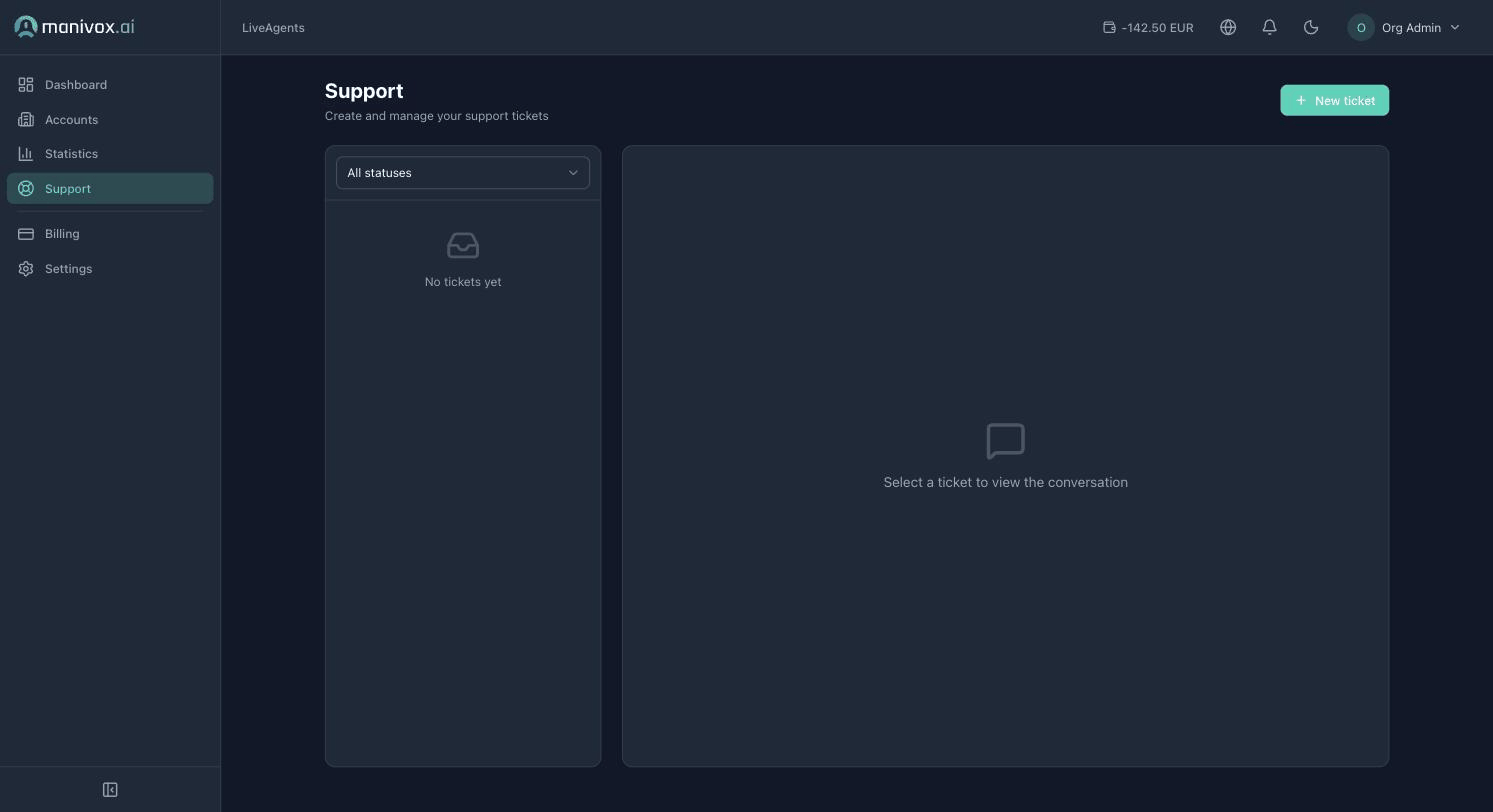
Ouvrir un ticket
- Allez sur Dashboard → Support
- Cliquez sur Nouveau ticket
- Saisissez un Sujet et votre Message
- Définissez éventuellement une Priorité et une Catégorie, et joignez des fichiers
- Envoyez — le ticket apparaît dans votre liste et l'équipe est notifiée
Champs du ticket
| Champ | Description |
|---|---|
| Sujet | Résumé court de la demande. |
| Message | Le premier message du fil de discussion. |
| Priorité | Une valeur parmi Low, Normal (par défaut), High, Urgent. |
| Catégorie | Étiquette libre optionnelle pour aider au tri (ex : Facturation, Téléphonie). |
| Pièces jointes | Un ou plusieurs fichiers, jusqu'à 10 Mo chacun. Types acceptés : PDF, JPG, PNG, GIF, WEBP, DOC, DOCX, TXT, CSV. |
Le fil de discussion
Sélectionnez un ticket pour afficher sa conversation. Vous et l'équipe de support échangez des messages dans un même fil ; chaque réponse peut porter ses propres pièces jointes (mêmes limites de taille et de type que ci-dessus). Les nouvelles réponses de l'équipe sont mises en évidence et déclenchent une notification.
Statuts d'un ticket
| Statut | Signification |
|---|---|
| Ouvert | Soumis, en attente d'une première réponse. |
| En cours | L'équipe est en train de le traiter. |
| Résolu | Une solution a été proposée ; vous pouvez encore répondre pour rouvrir la discussion. |
| Fermé | Le ticket est terminé. Les tickets fermés sont en lecture seule — ouvrez un nouveau ticket pour une nouvelle demande. |
Utilisez le filtre de statut au-dessus de la liste des tickets pour restreindre l'affichage.
L'activité des tickets de support (nouveaux tickets, réponses) apparaît aussi dans votre boîte de réception Notifications — voir Paramètres → Notifications.