Intégrations
Manivox.ai se connecte aux systèmes externes de plusieurs manières : APIs REST personnalisées (Web Services), plus de 1 000 connecteurs SaaS pré-construits (Composio), fournisseurs de chatbot (Dify, OpenAI-chat, personnalisé), stockage cloud de documents pour les bases de connaissances (Google Drive, OneDrive), et import d'outils MCP. Chaque type d'intégration sert un but différent, choisissez selon ce que vous devez faire pendant ou après un appel.
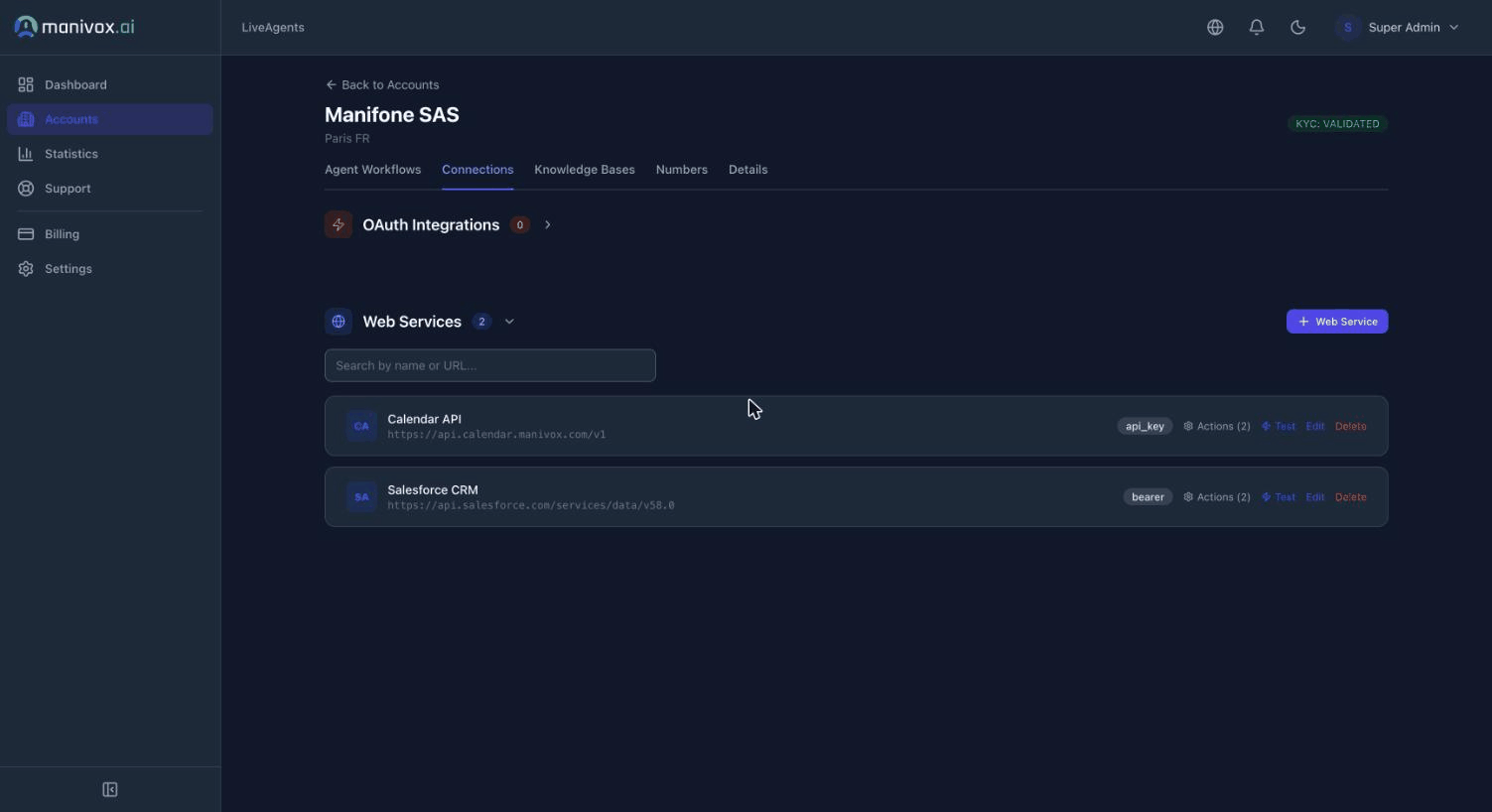
Types d'intégrations en un coup d'œil
| Type | Ce que ça fait | Mise en place | Idéal pour |
|---|---|---|---|
| Web Services | Appeler n'importe quelle API REST en cours de conversation. Mapper des variables en entrée, mapper les valeurs de réponse en sortie. | Configurer URL de base + auth + actions dans le dashboard. Sans code. | Vos propres APIs internes, CRMs propriétaires, backends personnalisés, tout endpoint HTTP que vous contrôlez |
| Composio | Plus de 1 000 intégrations SaaS pré-construites avec OAuth géré. Activer, connecter, assigner des actions à un agent. | Activer toolkit → flux OAuth → assigner à un agent. Sans code personnalisé. | Plateformes SaaS populaires (HubSpot, Salesforce, Zendesk, Google Calendar, Slack…) où vous ne voulez pas construire l'intégration API vous-même |
| Stockage cloud de documents | Autoriser Google Drive ou OneDrive afin que leurs fichiers puissent être importés dans une base de connaissances. | Autorisation OAuth en un clic depuis le panneau Data sources de la base de connaissances. Renouvellement automatique des tokens. | Garder les documents des bases de connaissances synchronisés avec le stockage cloud (centres d'aide, docs produits, FAQs stockés sur Drive/OneDrive) |
Vous exploitez déjà votre propre chatbot et voulez le transformer en bot vocal ? Connecter un fournisseur de chatbot (Dify, OpenAI-chat, personnalisé) fait l'objet d'un guide dédié, voir Fournisseurs Chatbot.
Choisir la bonne intégration
| Cas d'usage | Intégration recommandée |
|---|---|
| Rechercher le compte d'un client dans votre CRM interne | Web Service (vous contrôlez l'API) |
| Créer un contact HubSpot après un appel de qualification | Composio → HubSpot |
| Réserver un créneau dans Google Calendar pendant l'appel | Composio → Google Calendar |
| Ouvrir un ticket Zendesk à la fin d'un appel de support | Composio → Zendesk |
| Importer la documentation produit depuis Google Drive dans une KB | Accès aux données → Google Drive |
| Interroger un système d'inventaire propriétaire pendant l'appel | Web Service (REST personnalisé) |
| Envoyer un message Slack à un canal de support après un appel | Composio → Slack |
| Synchroniser des documents SharePoint dans une base de connaissances | Accès aux données → OneDrive |
| Router tout un tour de conversation vers un bot Dify/RAG externe | Fournisseur Chatbot |
Utiliser les intégrations dans les conversations
Les Web Services et actions Composio sont assignés à un nœud comme outils. Pendant un appel, le LLM qui exécute ce nœud décide quand invoquer un outil, il collecte les entrées nécessaires via la conversation, appelle l'API externe, et utilise la réponse pour continuer le dialogue. L'appelant entend une brève pause (typiquement sous 500 ms pour des APIs rapides) pendant que la requête se complète.
Pour rendre une action de Web Service ou Composio disponible à un agent :
- Configurez l'intégration dans Dashboard → Comptes → [compte] → Connexions
- Ouvrez l'éditeur de flux et double-cliquez sur le nœud Welcome ou sur un nœud Agent
- Allez dans l'onglet Connections de ce nœud, puis activez les actions voulues sous Web Services ou OAuth Connections (Composio)
- Dans le prompt système de ce nœud, décrivez quand et comment l'agent doit invoquer chaque outil
La disponibilité des outils se configure par nœud, pas une fois pour tout l'agent. La liste du nœud Welcome fait office de défaut pour tout l'agent ; tout autre nœud Agent peut activer un jeu différent de Web Services ou d'actions Composio, valable uniquement tant que ce nœud est actif. Voir Types de nœuds.
Les actions de fin d'appel (webhooks émis après chaque appel terminé) sont configurées séparément dans le réglage End-of-call actions de l'agent, elles ne font pas partie du flux conversationnel. Voir Configuration de l'agent → Actions de fin d'appel.
Étapes suivantes
- Web Services, connecter n'importe quelle API REST
- Composio, plus de 1 000 connecteurs pré-construits
- Accès aux données, Google Drive & OneDrive pour les bases de connaissances
- Fournisseurs Chatbot, router un tour vers un bot externe
- Bases de connaissances, récupération de documents pendant les appels