Paramètres
Gérez votre organisation et votre profil personnel depuis Paramètres, dans le menu utilisateur en haut à droite du tableau de bord (cliquez sur votre nom ; Facturation et la documentation s'y trouvent aussi). Les paramètres sont regroupés en onglets. Certains onglets sont accessibles à tous les utilisateurs ; d'autres sont réservés aux administrateurs de l'organisation.
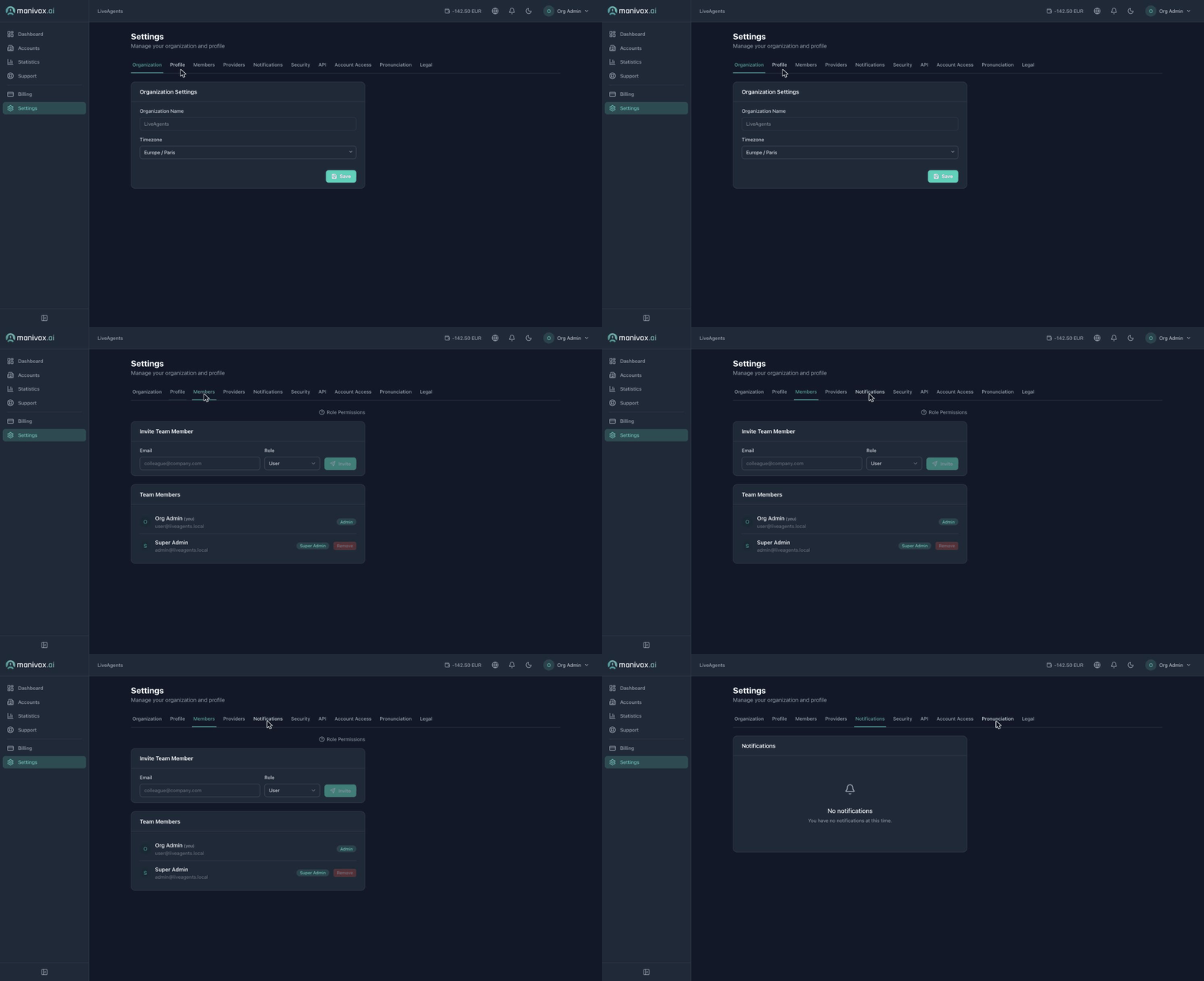
Onglets réservés aux administrateurs : Organisation, Membres, Fournisseurs, API, Accès comptes, Prononciation et Destinations SIP ne sont visibles que par les administrateurs de l'organisation. Profil, Notifications et Sécurité sont accessibles à tous les utilisateurs.
Organisation
Le Nom affiché de votre organisation et son Fuseau horaire. Le fuseau horaire contrôle la façon dont les dates et heures sont affichées dans tout le tableau de bord (heures d'appel, statistiques, factures).
Profil
Votre compte personnel : Nom, Email, Langue de l'interface (anglais, français, espagnol), et Mot de passe. Changer votre langue ici met à jour le tableau de bord immédiatement.
Membres
Invitez des coéquipiers dans votre organisation et gérez leurs rôles. Une invitation est envoyée par email avec un lien pour configurer le compte.
| Rôle | Peut faire |
|---|---|
| Admin | Accès complet, y compris les onglets Paramètres réservés aux administrateurs et la gestion des membres. |
| Utilisateur | Créer et gérer les agents, appels, campagnes, numéros et comptes ; pas d'accès aux onglets réservés aux administrateurs. |
| Lecteur | Accès en lecture seule. |
Les membres sont des utilisateurs du tableau de bord de votre organisation. Ils sont différents des utilisateurs du portail, qui sont des personnes externes à qui vous donnez un accès restreint au portail d'un seul compte client.
Notifications
Votre boîte de réception de notifications intégrée à l'application. Les notifications couvrent des événements tels que la validation KYC, la disponibilité des factures, les avertissements de limite de facturation, un provider tombant en panne ou rétabli, les nouvelles réponses de support, et la dérive de schéma MCP. L'activité de support et les alertes de facturation que vous voyez ici sont générées automatiquement.
Sécurité
Activez l'authentification à deux facteurs (2FA) pour votre compte. Une fois activée, la connexion nécessite un code à usage unique fourni par votre application d'authentification en plus de votre mot de passe.
Prononciation
Un dictionnaire de prononciation propre à l'organisation qui contrôle la façon dont la voix de l'agent prononce certains mots — noms de marque, acronymes ou noms de produits qu'un moteur de synthèse vocale prononcerait autrement mal. Ajoutez une entrée pour le mot, fournissez la prononciation souhaitée, et la plateforme l'applique lors de la synthèse vocale (elle peut convertir votre orthographe en phonèmes IPA pour vous).
La substitution de prononciation est une correspondance littérale sur le mot écrit, ajoutez donc une entrée pour chaque variante d'orthographe que vous utilisez dans vos prompts (par exemple une forme avec trait d'union et une forme avec espace).
Destinations SIP
Vos propres plateformes de centre d'appels, qu'une étape de transfert peut joindre directement en SIP, sans passer par le réseau téléphonique. L'onglet Destinations SIP apparaît une fois que nous avons activé les transferts SIP pour votre organisation ; demandez-le-nous si vous en avez besoin. Seuls les administrateurs de l'organisation le voient.
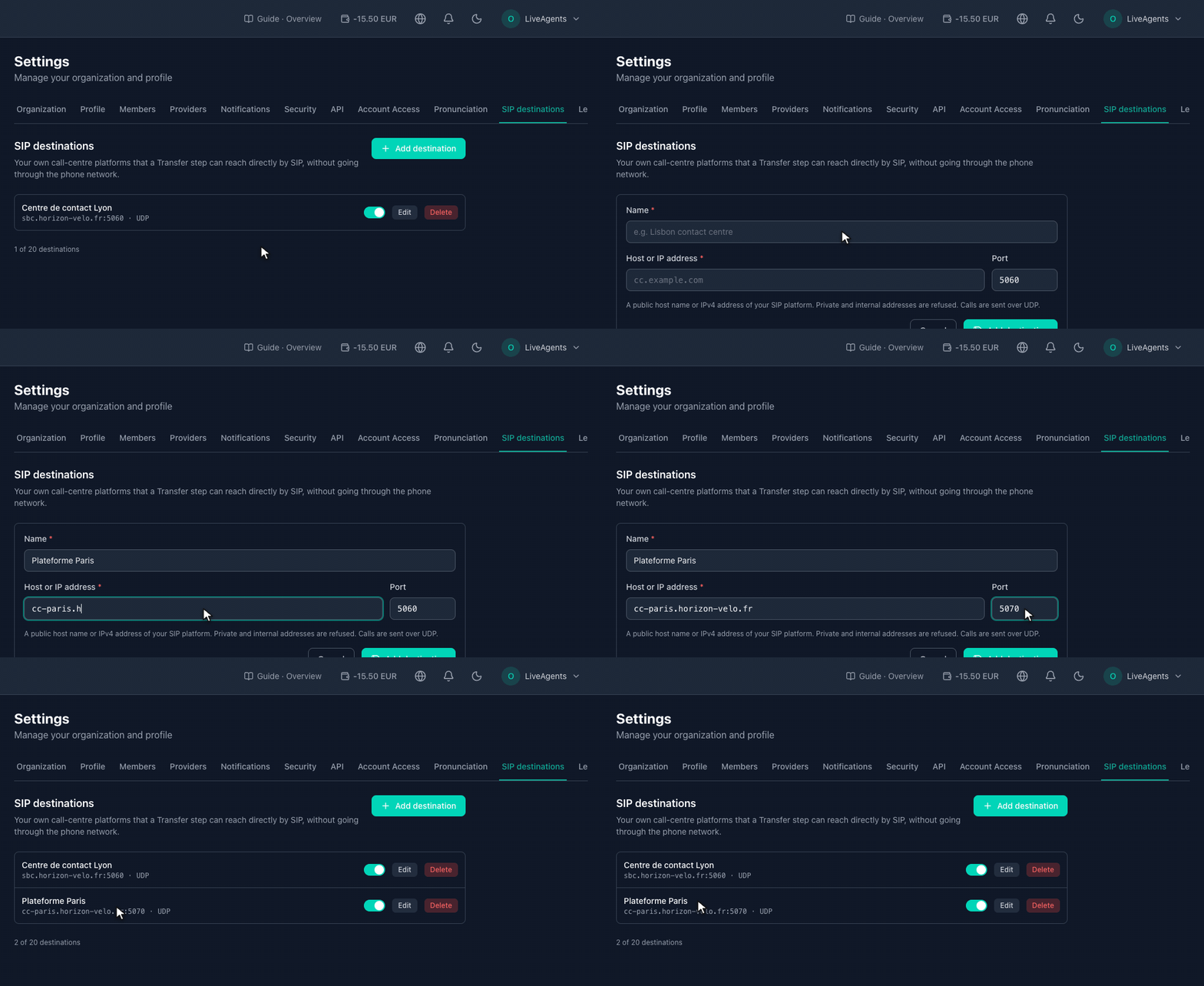
Cliquez sur Ajouter une destination et renseignez :
- Nom : le nom de la destination dans l'étape de transfert (par exemple Centre de contacts Lisbonne). Chaque nom doit être unique.
- Nom d'hôte ou adresse IP : le nom d'hôte public ou l'adresse IPv4 de votre plateforme SIP. L'IPv6 n'est pas encore pris en charge.
- Port : 5060 par défaut.
Les appels passent en UDP. Chaque destination dispose d'un interrupteur d'activation et des boutons Modifier et Supprimer. Vous pouvez avoir jusqu'à 20 destinations, et chaque modification (ajout, édition, activation ou désactivation, suppression) est consignée dans un historique avec son auteur.
Les adresses privées et internes sont refusées, car notre plateforme ne pourrait pas les joindre. Quand une destination est désactivée ou supprimée, les étapes de transfert qui l'utilisent prennent leur sortie failure au lieu de composer.
Onglets associés
Deux autres onglets Paramètres sont documentés dans leurs propres sections :
- API — les clés API, l'URL de callback OAuth et le journal des requêtes : voir API → Authentification.
- Accès comptes — activer le portail client pour un compte et gérer qui peut y accéder : voir Comptes et Utilisateurs & rôles du portail.
L'onglet Fournisseurs est l'endroit où un administrateur ajoute des providers RAG et chatbot personnalisés (voir Configuration RAG et Chatbots). L'onglet Juridique affiche vos conditions actuelles.
Fournisseurs
Les administrateurs enregistrent les fournisseurs de modèles et de services dans Paramètres → Fournisseurs. Les fournisseurs alloués par la plateforme sont disponibles par défaut ; ajoutez-en un personnalisé pour utiliser votre propre endpoint :
- LLM personnalisé — connectez n'importe quel endpoint
/v1/chat/completionscompatible OpenAI, puis sélectionnez-le comme modèle d'un agent. - RAG personnalisé — un service de récupération externe (voir Configuration RAG).
- Chatbot personnalisé — un backend de voice-bot en streaming (voir Chatbots).