Accès aux données (RAG)
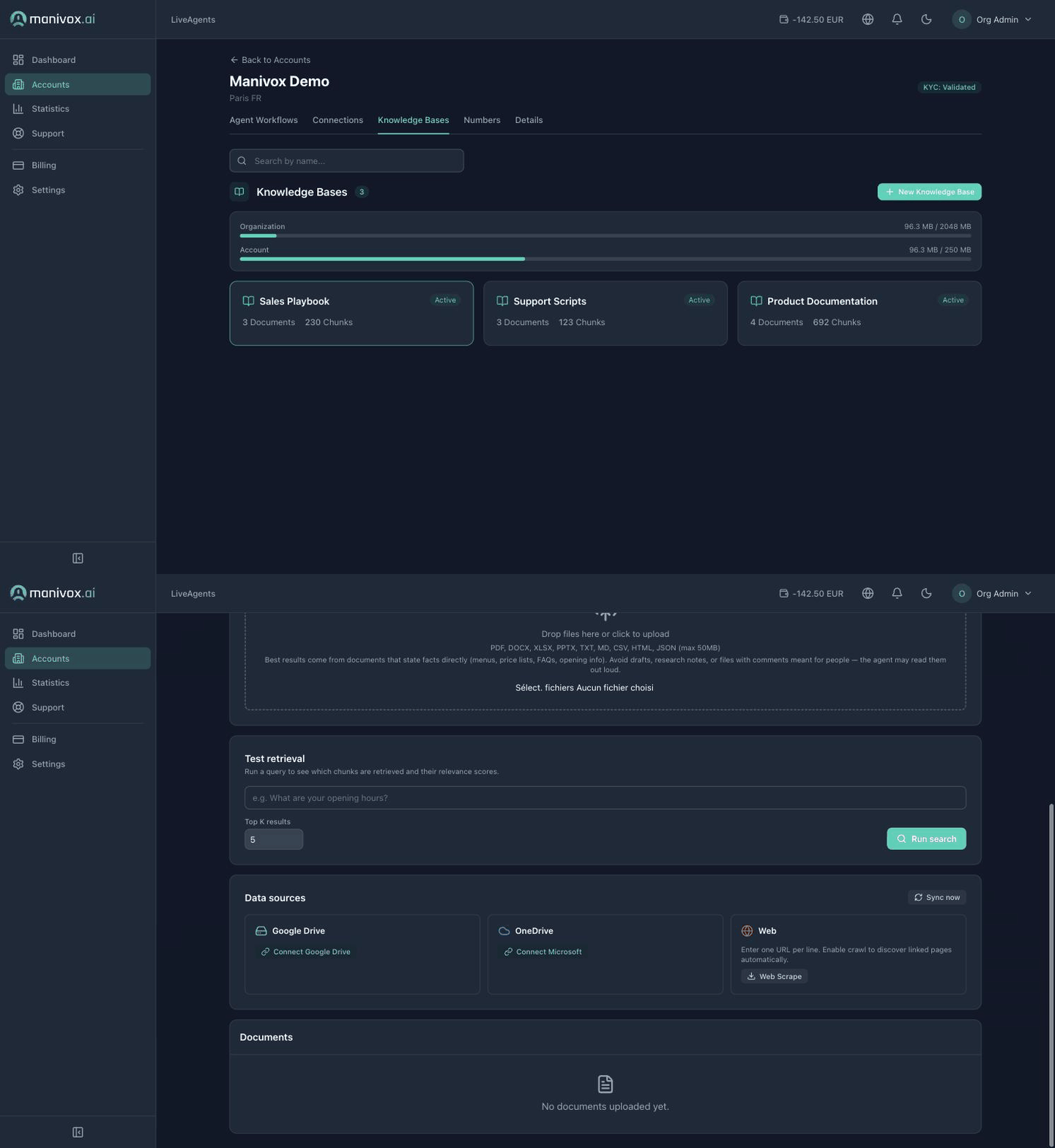
Autorisez Manivox.ai à lire des documents depuis votre compte Google Drive ou Microsoft OneDrive afin qu'une base de connaissances puisse les ingérer. Les fichiers connectés sont importés, découpés en chunks et indexés automatiquement pour la récupération pendant les appels.
Fournisseurs supportés
| Fournisseur | Types de compte supportés | Scopes demandés |
|---|---|---|
| Google Drive | Comptes Google (personnels et Workspace) | Accès en lecture seule aux fichiers (drive.readonly) ainsi qu'à l'adresse email du compte (userinfo.email), utilisée pour associer la connexion au compte Google autorisant |
| Microsoft OneDrive | Comptes Microsoft personnels et comptes organisationnels Entra ID / Azure AD | Accès en lecture seule aux fichiers, sites SharePoint, mails et profil (Files.Read.All, Sites.Read.All, Mail.Read, User.Read) |
Connecter Google Drive
- Ouvrez une base de connaissances (Dashboard → Bases de connaissances → [KB]) et repérez le panneau Data sources
- Sur la carte Google Drive, cliquez sur Connect Google Drive
- Vous êtes redirigé vers l'écran de consentement OAuth de Google. Vérifiez les permissions et cliquez sur Allow.
- Après autorisation, Manivox.ai vous redirige vers la base de connaissances. La carte Google Drive affiche Connected.
Manivox.ai demande un accès en lecture seule. Il ne peut pas modifier, supprimer ou partager vos fichiers. Seuls les fichiers que vous sélectionnez explicitement pour import sont accédés.
Connecter OneDrive
- Ouvrez une base de connaissances et repérez la carte OneDrive dans le même panneau Data sources
- Cliquez sur Connect Microsoft
- Connectez-vous avec votre compte Microsoft (personnel
@outlook.com/@hotmail.comou organisationnel) - Accordez les permissions demandées. La carte OneDrive affiche Connected.
L'app Azure supporte à la fois les comptes Microsoft personnels et les comptes organisationnels (Entra ID, n'importe quel tenant). Aucune approbation IT n'est requise pour les comptes personnels ; les comptes organisationnels peuvent nécessiter un consentement admin selon la politique de votre entreprise.
Statuts de connexion
| Statut | Description | Action requise |
|---|---|---|
PENDING | Flux OAuth démarré mais pas encore complété | Compléter l'autorisation dans le navigateur |
ACTIVE | Autorisé et token valide. Affiché comme Connected sur la carte de la source. | - |
EXPIRED | Token d'accès expiré et refresh a échoué. Affiché comme Expired, avec un lien Reconnect. | Reconnecter (ré-autoriser) |
ERROR | L'autorisation a été révoquée ou une erreur inattendue est survenue | Reconnecter |
Renouvellement de tokens
Les tokens OAuth ont une durée de vie limitée. Manivox.ai rafraîchit automatiquement les tokens d'accès en arrière-plan en utilisant le refresh token obtenu lors de l'autorisation. Le renouvellement de token est transparent, vous n'avez pas besoin de reconnecter périodiquement.
Si le refresh token lui-même expire (Google : 6 mois d'inactivité ; Microsoft : 90 jours), la connexion passe en EXPIRED et vous devez reconnecter.
Importer des documents dans une base de connaissances
Une fois un fournisseur connecté, sa carte dans le panneau Data sources propose une action Import :
- Cliquez sur Import à côté de la carte Google Drive ou OneDrive connectée
- Parcourez les dossiers et fichiers dans le sélecteur. Choisissez ce que vous voulez indexer, ou utilisez Select all.
- Activez éventuellement Incremental sync pour ignorer les fichiers déjà importés, et choisissez une fréquence Scheduled syncs (manuelle, toutes les heures, toutes les 6 heures, quotidienne, hebdomadaire) pour maintenir la source à jour automatiquement
- Cliquez sur Import from cloud, les fichiers sont téléchargés, découpés en chunks et embeddés. Les fichiers volumineux (PDFs, documents Word) prennent 30 s à quelques minutes selon la taille.
Cliquez sur Sync now dans le panneau Data sources à tout moment pour relancer toutes les sources cloud configurées pour cette base de connaissances et récupérer les dernières versions des fichiers déjà importés.
Révoquer l'accès
Pour déconnecter un fournisseur, cliquez sur Disconnect à côté de la connexion dans le panneau Data sources. Cela :
- Supprime les tokens OAuth stockés sur Manivox.ai
- Retire la connexion pour tout le compte, toute autre base de connaissances de ce compte utilisant la même connexion Google Drive ou OneDrive devra se reconnecter aussi
- Ne supprime pas les documents déjà indexés dans vos bases de connaissances
Pour révoquer aussi l'accès de Manivox.ai au niveau du fournisseur, allez dans les apps connectées de votre compte Google ou dans My Apps de Microsoft et retirez l'app de là.