Campagnes
Une campagne prend une liste de contacts et la fait appeler automatiquement par l'un de vos agents : à la cadence que vous fixez, dans les plages horaires que vous autorisez, en retentant les numéros sans réponse selon un calendrier que vous contrôlez, et sans jamais composer un numéro de votre liste d'opposition. Chaque tentative est un appel normal, avec le même agent, le même flux live, la même transcription, le même enregistrement et les mêmes actions de fin d'appel qu'un appel entrant.
Avant de commencer
Une campagne a besoin de quatre choses. Tout le reste a une valeur par défaut raisonnable.
| Il vous faut | Pourquoi | Où |
|---|---|---|
| Un agent avec une version live et un nœud Start Outbound | Son flux publié s'exécute sur chaque appel décroché, exactement comme sur un appel entrant : mêmes nœuds, mêmes outils, mêmes actions de fin d'appel, même transcription et même enregistrement. L'appel commence au nœud Start Outbound du flux, le workflow doit donc en définir un avant que le formulaire de campagne le propose. | Versions → Make live, Éditeur de flux → Nœuds de départ |
| Un numéro de téléphone rattaché à cet agent | C'est le Caller ID (le numéro présenté) affiché aux personnes que vous appelez, et le numéro qu'elles rappellent. Une campagne ne peut présenter qu'un numéro rattaché à son propre agent, afin que toute personne qui rappelle tombe sur l'agent qui l'a appelée. | Numéros de téléphone |
| Une liste de contacts | Un fichier CSV avec une ligne par personne et une colonne contenant le numéro de téléphone. Toute autre colonne peut devenir une variable utilisée par votre agent. | L'export de votre CRM ou de votre tableur |
| Du solde | Les appels de campagne sont facturés comme n'importe quel autre appel, plus les frais de l'opérateur pour la jambe sortante. Une campagne se met en pause d'elle-même quand votre solde est épuisé et vous en informe. | Facturation |
Qui peut faire quoi. Les utilisateurs ayant le rôle User ou Admin créent, modifient, lancent et arrêtent les campagnes. Un Viewer peut ouvrir le rapport d'une campagne et ses contacts, mais ne voit aucune des actions. Voir Paramètres → Utilisateurs et rôles.
La page Campagnes
Dashboard → Campaigns (dans le menu de gauche) liste toutes les campagnes de votre organisation. Quatre tuiles en haut comptent vos campagnes par état (Total, Armed, Completed, Idle). Le tableau indique, pour chaque campagne, son agent, son statut avec un détail en direct (voir Statuts), une barre de progression des contacts traités, la cadence d'appel, le démarrage planifié quand il y en a un, les appels (ceux que la campagne a composés et, quand il y en a, ceux que des contacts lui ont passés en retour, chaque moitié avec sa propre icône et son infobulle) et la date de création. La recherche porte sur le nom de la campagne ou le nom de l'agent.

Les actions de ligne dépendent de l'état : Start (armer la campagne en respectant son heure de démarrage), Start now (l'armer en ignorant l'heure de démarrage), Pause, Cancel, Duplicate, Follow up (N) (affiché seulement tant qu'il reste quelqu'un à joindre, N étant leur nombre) et la suppression, plus Report, qui ouvre la même page que le clic sur la ligne : son rapport.
Créer une campagne
Cliquez sur New campaign. Le formulaire tient sur une seule page, dans l'ordre ci-dessous ; la dernière carte est celle où vous décidez si la campagne démarre tout de suite.

Informations sur la campagne
- Campaign name (obligatoire) et une description facultative.
- Workflow (obligatoire) : l'agent qui appellera. Seuls les agents actifs dont le flux (la version live, ou le brouillon si rien n'est encore live) définit un nœud Start Outbound sont proposés ; si l'agent que vous voulez manque, ajoutez d'abord ce nœud dans l'éditeur de flux, et l'enregistrement avec un agent qui en est dépourvu est refusé avec le même renvoi. Il ne peut plus être changé après la création : l'agent détermine quels numéros peuvent être présentés comme identifiant d'appelant et où aboutissent les rappels.
Options d'appel
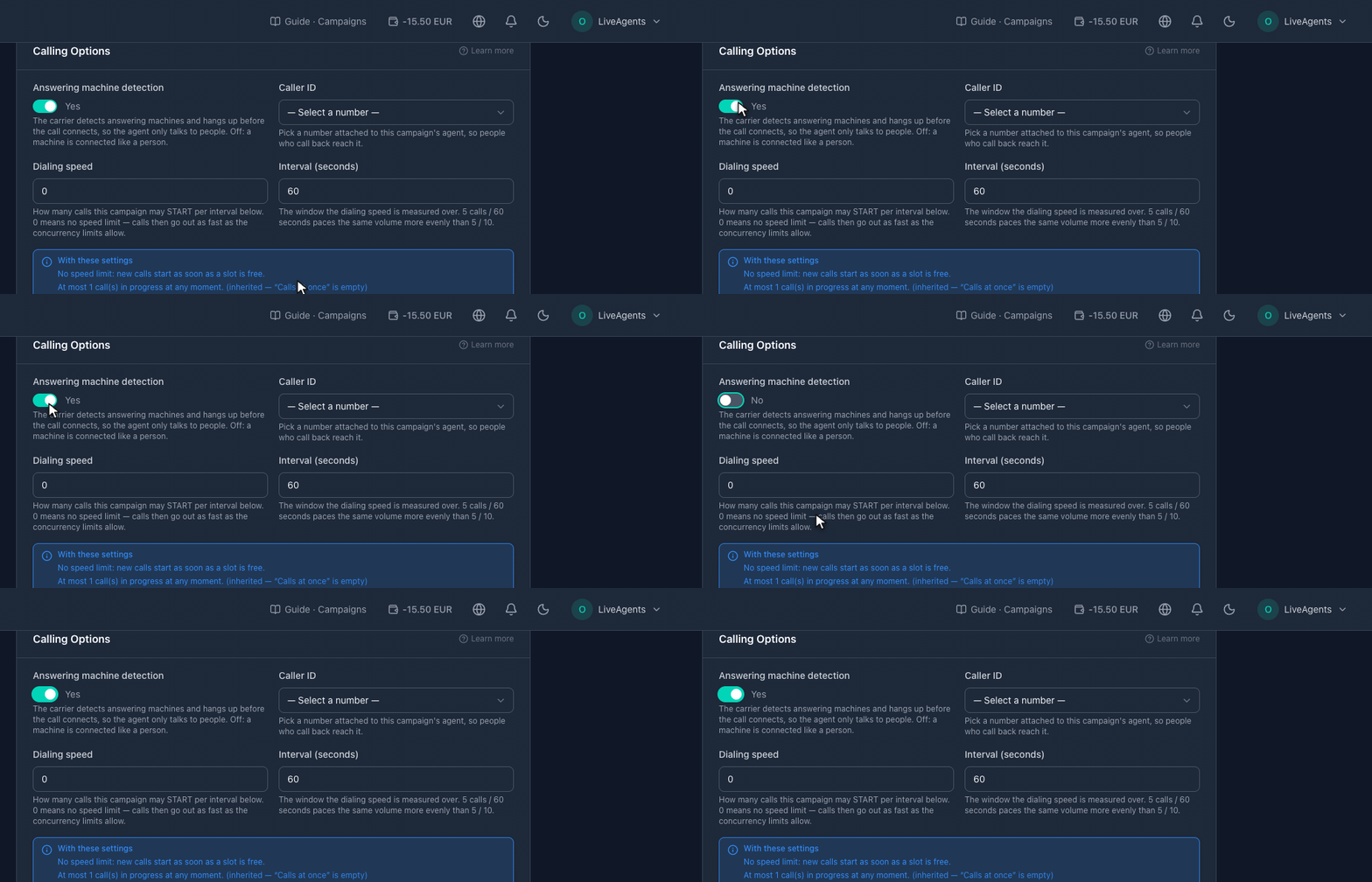
| Réglage | Ce qu'il fait |
|---|---|
| Caller ID (obligatoire) | Le numéro affiché aux personnes que vous appelez. La liste déroulante ne propose que les numéros rattachés au workflow sélectionné ; si elle est vide, rattachez d'abord un numéro à cet agent (ou choisissez un autre agent). Les personnes qui rappellent ce numéro tombent sur votre agent, ce qui rend possible la reconnaissance des rappels. |
| Détection de répondeur | Activée par défaut. L'opérateur détecte les répondeurs et les refuse avant que l'appel soit connecté, votre agent ne parle donc qu'à des personnes. Désactivée, un répondeur est mis en relation comme une personne. Grisée, avec la mention Indisponible sur votre ligne, si votre ligne ne la propose pas : demandez à votre interlocuteur Manivox.ai de l'activer. |
| Dialing speed et Interval | Combien d'appels la campagne peut démarrer par intervalle, par exemple 5 appels toutes les 60 secondes. 0 signifie aucune limite de cadence : les appels partent alors aussi vite que les limites de simultanéité le permettent. Un intervalle plus long répartit le même volume plus régulièrement. |
| Calls at once | Combien d'appels de cette campagne peuvent sonner ou être en conversation au même moment. Laissez le champ vide et il suit la cadence d'appel (ou 1 si la cadence est 0). |
| Ring for | Nombre de secondes pendant lesquelles laisser sonner un téléphone avant d'abandonner (35 par défaut). |
| Attempts per contact | Combien de fois un contact peut être appelé au total, premier appel compris (3 par défaut). Le temps d'attente de la campagne entre deux tentatives se règle par résultat dans Délais entre tentatives. |
| Si un répondeur décroche | Ne plus rappeler (le contact est clos) ou Réessayer plus tard (traité comme n'importe quel autre résultat transitoire, après le délai défini sous Délais entre tentatives, 4 h par défaut). Affiché seulement quand Détection de répondeur est activée : sans elle, aucun répondeur n'est jamais signalé. |
L'encadré With these settings sous les champs de cadence énonce le résultat en termes simples : au plus combien de nouveaux appels par intervalle, et au plus combien d'appels en cours à tout moment. Quand le vrai plafond est le quota d'appels simultanés de votre compte, il le dit aussi. Une part de ce quota est toujours gardée libre pour vos appels entrants, une campagne ne peut donc jamais rendre vos propres numéros publiés injoignables.
Délais entre tentatives
Replié par défaut, car les valeurs par défaut sont raisonnables. Chaque résultat a son propre délai, en minutes, avant que le contact soit retenté :
| Résultat | Délai par défaut | Pourquoi |
|---|---|---|
| Line busy | 15 min | Quelqu'un est là et au téléphone : des minutes, pas des heures. |
| No answer | 3 h | Une longue attente place la nouvelle tentative à un autre moment de la journée. |
| Unreachable | 6 h | Téléphone éteint ou hors couverture. |
| Network congestion | 5 min | Le réseau, pas la personne. On peut retenter rapidement sans risque. |
| Call failed | 30 min | L'appel n'a pas abouti pour une autre raison. |
| Answering machine | 4 h | Affiché seulement tant que Si un répondeur décroche est sur Réessayer plus tard. Qu'un répondeur décroche ne dit rien du moment où la personne sera libre, laissez donc passer quelques heures (de 1 minute à 7 jours). |
Les numéros erronés ou non attribués, et les appels que la personne a rejetés, ne sont jamais retentés. Un répondeur suit le réglage Si un répondeur décroche : ce choix dit s'il faut réessayer, le délai ci-dessus dit quand. Les tentatives s'arrêtent dès que Attempts per contact est atteint, quel que soit le résultat obtenu. Seules les valeurs que vous modifiez sont enregistrées avec la campagne ; une campagne que vous n'avez jamais réajustée continue de suivre les valeurs par défaut de la plateforme.
Quand appeler
Activez Limit calling hours pour restreindre la numérotation à une grille hebdomadaire d'heures. Cliquez ou glissez pour colorier les heures pendant lesquelles la campagne peut appeler ; Reset to French business hours rétablit la valeur par défaut (du lundi au vendredi, de 10:00 à 13:00 et de 14:00 à 20:00, week-ends fermés). Les heures sont l'heure locale de la personne que vous appelez, évaluée dans le fuseau horaire de votre organisation, qui est affiché au-dessus de la grille et qui est la même horloge que celle utilisée par l'heure de démarrage.
Vous êtes responsable des règles de plages horaires qui s'appliquent à vos appels. Manivox.ai vous fournit le réglage et une valeur par défaut défendable ; la plateforme ne fait pas appliquer la loi de votre juridiction et ne s'intègre à aucun registre national d'opposition. Une grille sans aucune heure cochée est refusée : elle signifierait appeler 24 heures sur 24, ce qu'un opérateur qui a tout décoché n'a jamais voulu. Désactiver la limite est la façon explicite d'autoriser la numérotation à toute heure.
En dehors de ses plages horaires, une campagne n'est pas en pause : elle reste armée, saute les heures fermées et reprend d'elle-même à l'ouverture de la plage. La liste des campagnes l'affiche sous la forme Armed, outside calling hours, resumes at….
Liste de contacts (CSV)
Importez un fichier CSV. Le séparateur (virgule, point-virgule, tabulation) est détecté, de même que l'encodage : un fichier enregistré par Excel sous Windows (Windows-1252) ou l'export « Texte Unicode » d'un tableur (UTF-16) est converti automatiquement, et une marque d'ordre des octets en début de fichier est ignorée. Un fichier qui n'est pas du texte du tout (un .xlsx renommé en .csv, une archive) est refusé avec un message. Si un nom paraît erroné dans l'aperçu, réexportez le fichier en CSV UTF-8 et importez-le à nouveau : l'aperçu est délibérément l'endroit où une mauvaise conversion se révèle, avant qu'un seul appel soit passé.
La première ligne est lue comme noms de colonnes quand elle ne ressemble pas à des données ; un export sans en-tête (dont la première cellule est un numéro de téléphone) reçoit des noms positionnels (column_1, column_2…). L'aperçu indique quelle lecture a été retenue et propose un bouton pour l'inverser. Choisissez ensuite la Phone Number Column (obligatoire) et vérifiez les cinq premières lignes.
Les numéros de téléphone peuvent être écrits sous l'une de ces formes ; chacun est stocké au format international :
- international avec le plus :
+33612345678 - international sans le plus, comme les journaux d'appels l'exportent souvent :
33612345678 - national, commençant par 0 :
0612345678, complété avec l'indicatif de la France
Un numéro que la plateforme ne peut pas lire avec certitude est refusé, jamais deviné : il est signalé après l'import, avec son numéro de ligne et la raison, et les lignes rejetées peuvent être téléchargées en CSV pour être corrigées et réimportées. Les lignes qui dupliquent un numéro déjà présent dans la campagne, ou qui figurent sur votre liste d'opposition ou sur la liste d'exclusion de cette campagne, sont comptées et ignorées.
Associer les colonnes CSV aux variables de l'agent
Donnez un nom à n'importe quelle colonne et sa valeur devient une variable sur chaque appel de cette campagne, utilisable partout où une variable fonctionne : {{first_name}} dans un message d'accueil, un prompt, une condition, un argument d'outil. Les noms sont suggérés à partir des en-têtes de colonnes et simplifiés automatiquement (« First Name » devient first_name, « Prénom » devient prenom) ; modifiez ou effacez n'importe lequel d'entre eux, et laissez le nom d'une colonne vide pour l'ignorer. Le panneau Available in your agent as N variable(s) liste les {{tokens}} résultants au fil de votre saisie.
Deux règles :
- Les noms réservés sont refusés. Une colonne ne peut pas porter le nom d'une variable système que la plateforme fournit déjà sur chaque appel (
call_id,from_number,current_date…). Le formulaire nomme le coupable ; renommez la correspondance ou supprimez-la. - Portée. Ces variables ont une valeur sur les appels passés par cette campagne et sur les rappels de ses contacts. Sur les appels entrants ordinaires, elles sont vides. Dans le sélecteur de variables de l'éditeur de flux, elles apparaissent en ambre sous From an outbound campaign, avec la colonne source et la campagne — ou les campagnes — qui la mappent sous chaque nom ; l'avertissement de variable non définie de l'éditeur les connaît, un prompt qui utilise
{{first_name}}n'est donc pas signalé comme une faute de frappe.
Aucune déclaration n'est nécessaire côté agent. Déclarer le même nom comme variable CSV Input dans l'onglet Initialization de l'agent est facultatif ; cela ajoute un type, une valeur par défaut et une validation de champ obligatoire. Voir Configuration de l'agent → Variables d'initialisation.
Le bloc Advanced SIP Header Columns transmet des colonnes techniques supplémentaires à l'appel sous forme d'en-têtes SIP. Nécessaire uniquement si votre partenaire d'intégration vous l'a demandé.
Numéros à exclure
Importez éventuellement un second fichier de numéros que cette campagne ne doit pas appeler : des clients que vous ne prospectez pas, des contacts qu'un collègue appelle à la main. Il ne s'applique qu'à cette campagne et ne touche pas votre liste d'opposition ; pour une personne qui a demandé à ne plus jamais être appelée, utilisez plutôt la liste d'opposition. Les lignes correspondantes sont ignorées à l'import et signalées comme Excluded rows.
Call me first

Une fois un workflow choisi et le fichier de contacts mappé, une carte Call me first apparaît. Saisissez votre propre numéro, vérifiez les champs Test data for this call (un par variable mappée, pré-remplis depuis la première ligne de votre fichier) et cliquez sur Call this number : l'agent de la campagne vous appelle, en affichant le numéro présenté de la campagne, par exactement le chemin qu'emprunterait un contact. L'appel est réel et facturé, mais il ne compte jamais dans les chiffres de la campagne. Le formulaire reste où il est, parce que le quitter abandonnerait votre téléversement ; un lien, Open the call to follow it live, ouvre la page de l'appel dans un nouvel onglet.
Vérification & lancement

La dernière carte résume la campagne : combien de contacts, quel numéro présenté, combien d'heures ouvertes par semaine et dans quel fuseau horaire, la cadence d'appel, et une projection de calendrier (« Environ 3 jours, fin prévue vers le vendredi 14 juin ») calculée à partir de la cadence et des heures ouvertes, pour que vous sentiez la différence entre 2 et 10 appels par minute avant que quoi que ce soit soit composé. Choisissez ensuite :
Sous Start, indiquez quand elle doit commencer :
- Immediately : la campagne est armée et commence à composer au prochain cycle (sous une minute), dans ses plages horaires. Le bouton affiche Start now.
- At a set time : choisissez une date et une heure, sur l'horloge de votre organisation. La campagne est armée et attend, et le bouton nomme le moment du départ (Schedule for 4 Sep, 09:30).
Validez ensuite avec l'un des deux boutons : Save as draft enregistre tout et ne compose rien tant que vous n'appuyez pas sur Start depuis la liste ou le rapport, ou le bouton de départ enregistre et arme la campagne selon le choix ci-dessus.
La création de la campagne ouvre son rapport. L'import des contacts s'exécute en arrière-plan : la page affiche un bandeau Importing your contact list… et se rafraîchit d'elle-même jusqu'à l'apparition du résumé d'import. Rien n'est composé avant la fin de l'import.
Statuts : Idle, Armed, Completed, Canceled
Une campagne a quatre statuts enregistrés. Le fait qu'elle soit réellement en train de composer à cette minute n'en fait pas partie : c'est une information dérivée, et la liste comme le rapport disent toujours pourquoi une campagne armée est silencieuse.
| Statut | Affiché comme | Signification |
|---|---|---|
IDLE | Draft avant sa première exécution, Paused ensuite, avec la raison : paused by an operator, insufficient balance, workflow unavailable, no caller ID selected | Rien n'est composé. Les contacts gardent leur place et leur calendrier de nouvelles tentatives. |
ARMED | Dialling (avec le nombre d'appels en cours), ou Armed avec un détail : starts at…, outside calling hours, resumes at…, waiting for retries, next at… | Le composeur reprend la campagne chaque minute et compose tout ce qui est dû, dans les limites de la cadence, des plages horaires et de la simultanéité. |
COMPLETED | Completed | Chaque contact a atteint un résultat final. Positionné par le composeur, jamais à la main. Une campagne terminée ne peut être ni relancée ni modifiée ; dupliquez-la ou relancez-la. |
CANCELED | Canceled | Arrêtée définitivement par un opérateur. Les contacts pas encore joints ne seront jamais composés par cette campagne. |
Start arme une campagne et respecte son heure de démarrage ; Start now l'arme et efface l'heure de démarrage. Pause suspend la numérotation et peut être annulée avec Start. Cancel est définitif. Une campagne ne peut pas être supprimée tant qu'elle est armée : mettez-la d'abord en pause ou annulez-la.
Mettre en pause ou annuler ne raccroche jamais un appel en cours. Les deux actions n'arrêtent que les nouvelles numérotations ; un agent en pleine conversation continue de parler jusqu'à la fin naturelle de l'appel. La même règle s'applique quand un numéro est ajouté à la liste d'opposition.
Une campagne qui s'arrête d'elle-même vous le dit. Quand le composeur met une campagne en pause (votre solde est épuisé, le workflow n'a pas de version live, aucun numéro présenté) et quand une campagne se termine, vous recevez une notification dans l'application et un e-mail aux adresses de facturation de votre organisation. Une pause que vous avez choisie vous-même ne notifie pas : la notification signifie toujours « quelque chose que vous n'avez pas demandé a arrêté votre campagne ». Rechargez votre solde, puis appuyez sur Start pour reprendre.
Suivre une campagne : le rapport
Cliquez sur une campagne pour ouvrir son rapport. Tant que la campagne est armée, la page se rafraîchit d'elle-même toutes les dix secondes ; une fois inactive ou terminée, elle reste figée.

Résumé d'import
Combien de lignes étaient valides, en doublon, invalides, sur votre liste d'opposition ou sur la liste d'exclusion de la campagne, avec des exemples de numéros de ligne pour chaque catégorie et les raisons des lignes invalides. Download the N rejected row(s) vous donne un CSV de chaque ligne refusée avec sa ligne d'origine et la raison, de sorte que « la ligne 412 a besoin d'un indicatif pays » se corrige en trente secondes au lieu d'un ticket au support. Un import échoué est nommé comme tel au lieu d'afficher un tableau vide.
Cartes KPI
| Carte | Signification |
|---|---|
| Attempted | Contacts appelés au moins une fois. |
| Connect rate | Appels décrochés rapportés aux appels tentés : le chiffre qui compte pour une campagne sortante. |
| Completion rate | Appels ayant déroulé le flux jusqu'au bout rapportés aux appels décrochés. |
| Avg. ring time, No answer, Busy, Voicemail | Comment se répartissent les tentatives sans réponse, et combien de temps les téléphones ont sonné. |
| Avg. cost / call | Coût total moyen d'une tentative, jambe opérateur comprise. |
| Objective reached | Affichée uniquement quand l'agent déclare des objectifs dans son onglet KPIs : la part des appels évalués où l'objectif a été atteint. Le taux de connexion, c'est la tuyauterie ; ceci dit si la campagne a fonctionné. |
En dessous d'un nombre minimal d'appels, les cartes indiquent figures are provisional plutôt que d'extrapoler à partir d'une poignée de tentatives.
Progression de la numérotation et résultats
La barre de progression compte les contacts ayant atteint un résultat final rapportés au total, jamais les tentatives, elle ne peut donc pas dépasser 100 % sur une campagne avec nouvelles tentatives. Les contacts joints parce qu'ils ont rappelé sont comptés séparément. Une projection indique combien de jours restent à la cadence actuelle et le coût supplémentaire estimé, dès qu'il y a assez d'historique pour le dire honnêtement. Le tableau Outcome breakdown liste chaque tentative par résultat :
| Résultat | Signification | Retenté ? |
|---|---|---|
| Answered | Une personne a décroché et le flux s'est exécuté. | Non : le contact est clos. |
| Called us back | Le contact a rappelé le numéro présenté et a été reconnu (rappels). | Non : compté comme un succès, nouvelle tentative en attente annulée. |
| Busy | La ligne était occupée. | Oui, après le délai Line busy. |
| No answer | A sonné jusqu'à l'expiration de Ring for. | Oui, après le délai No answer. |
| Unreachable | Téléphone éteint ou hors couverture. | Oui, après le délai Unreachable. |
| Voicemail detected | L'opérateur a détecté un répondeur avant la connexion. | Selon Si un répondeur décroche. |
| Congestion | Le réseau n'a pas pu acheminer l'appel à ce moment-là. | Oui, après le délai Network congestion. |
| Carrier capped | L'opérateur a refusé l'appel parce que notre débit d'appels était plafonné. Le contact n'a jamais été joint, ceci ne consomme donc pas de tentative. | Oui, peu après. |
| Invalid number | Numéro non attribué ou mal formé. | Jamais. |
| Rejected by carrier | L'appel a été rejeté. | Jamais. |
| Failed | L'appel n'a pas abouti pour une autre raison. | Oui, après le délai Call failed. |
Le tableau des contacts
Une ligne par contact : téléphone, variables associées, tentatives, dernier résultat, heure de la prochaine tentative, et un lien View call vers la page du dernier appel. Filtrez par statut de contact (Pending, Dialing, Completed, Failed, Invalid, Do not call) et par dernier résultat, et recherchez par numéro dans n'importe quel format : taper 0612345678 trouve un contact stocké sous +33612345678. L'action Do not call sur une ligne clôt ce contact et ajoute le numéro à la liste d'opposition de votre compte en une seule étape. Export CSV télécharge le tableau (téléphone, variables, tentatives, résultat final, durée, coût, objectifs atteints, lien vers l'appel).
Modifier une campagne
Ouvrez Edit depuis le rapport. Vous pouvez changer la cadence, les plages horaires d'appel, les délais entre tentatives, le numéro présenté et l'heure de démarrage d'une campagne en brouillon, en pause ou armée ; sur une campagne armée, les changements prennent effet au prochain cycle de numérotation, sous une minute. Le workflow est affiché en lecture seule avec la raison. Une campagne terminée ne peut pas être modifiée.

Trois autres choses se trouvent sur cette page :
- Call me first. Saisissez votre propre numéro, ajustez les valeurs de test proposées pour les variables de la campagne, et l'agent de la campagne vous appelle, en affichant le numéro présenté de la campagne, par exactement le chemin qu'emprunterait un contact. C'est un appel réel et facturé, mais il ne porte aucun identifiant de campagne et ne fait donc jamais bouger les chiffres de la campagne ; sur sa page d'appel, il apparaît comme Test call for [campaign]. Faites-le avant d'armer une campagne, quelle que soit sa taille.
- Add more contacts. Importez un autre CSV, même pendant que la campagne compose (les campagnes en alimentation continue sont prises en charge). Les numéros déjà présents dans la campagne sont ignorés, une liste qui se recoupe est donc sans risque ; le rapport d'import indique combien étaient des doublons. Les nouveaux contacts deviennent composables dès la fin de l'import.
- Numbers to leave out. Collez des numéros à ajouter à la liste d'exclusion de cette campagne. Un ajout empêche immédiatement la numérotation, y compris pour les contacts déjà importés et en attente ; un contact dont l'appel est en cours garde sa conversation. Retirer un numéro ne réactive pas les contacts arrêtés.
Duplicate et Follow up
- Duplicate ouvre le formulaire New campaign pré-rempli avec les réglages de cette campagne (agent, numéro présenté, cadence, plages horaires, délais entre tentatives, et les correspondances de colonnes si le nouveau fichier a les mêmes en-têtes), sous un bandeau nommant la campagne d'où viennent les valeurs. Rien n'est créé tant que vous n'enregistrez pas : téléversez le nouveau fichier de contacts, ajustez ce que vous voulez, puis lancez ou enregistrez comme brouillon. Les campagnes récurrentes sont le cas normal ; cela évite de ressaisir chaque réglage ajusté.
- Follow up crée un nouveau brouillon ciblant uniquement les personnes que cette campagne n'a jamais jointes, en reportant leurs variables pour que la relance les salue par le même nom. Il laisse de côté toutes les personnes jointes (ayant décroché ou rappelé), toutes celles qui se sont opposées, et tous les numéros que la plateforme a refusés. S'il ne reste personne, il le dit et ne crée rien.
Quand un contact vous rappelle
Chaque tentative sans réponse laisse un appel manqué sur le téléphone de quelqu'un, et certains rappellent. Comme le numéro présenté de la campagne est un numéro rattaché à l'agent de la campagne, cet appel arrive au même agent, et la plateforme le reconnaît : l'appelant est rapproché du contact de campagne que cet agent a tenté de joindre le plus récemment, si ce contact a été appelé au moins une fois, ne figure pas sur la liste d'opposition, et si la tentative est encore dans la fenêtre de rappel de la campagne (30 jours par défaut, réglable par campagne).
Plusieurs campagnes sur un même workflow. La reconnaissance ne regarde que les campagnes de l'agent appelé : un contact qui appelle un autre de vos numéros arrive chez cet agent comme un appelant ordinaire. Lorsque le même numéro figure dans plusieurs campagnes de cet agent, c'est la campagne qui l'a appelé le plus récemment qu'il est censé rappeler, et c'est sa fiche contact qui fournit les variables — une campagne créée plus tard et qui ne l'a pas encore appelé ne prend pas le relais. Si la fenêtre de cette campagne la plus récente a expiré alors que celle d'une campagne plus ancienne est encore ouverte, c'est l'ancienne qui le reconnaît.
Sur un tel appel, l'agent reçoit les variables CSV du contact ({{first_name}} fonctionne donc toujours) plus quatre variables système :
| Variable | Valeur |
|---|---|
{{is_callback}} | True quand l'appelant est un contact de campagne reconnu, False sur tout autre appel, entrants compris. Utilisez-la dans un nœud Branch pour ouvrir différemment (« Merci de nous rappeler »). |
{{callback_count}} | Combien de fois cette personne a rappelé, cet appel compris : 1 lors de son premier rappel, un flux peut donc la remercier une fois et accueillir normalement un appelant récurrent. |
{{callback_last_disposition}} | Le résultat de la dernière tentative de la campagne sur cette personne (no_answer, busy, voicemail…). Vide quand il ne s'agit pas d'un rappel. |
{{callback_campaign_name}} | Le nom de la campagne dont elle rappelle l'appel : quand plusieurs campagnes de cet agent l'ont joint, celle qui a appelé le plus récemment. Vide quand il ne s'agit pas d'un rappel. |
Pendant que le rappel est en cours, le contact quitte la file de numérotation, la campagne ne peut donc pas faire sonner quelqu'un qui est déjà en train de vous parler. Un rappel décroché clôt le contact en Called us back, compte comme un succès et annule sa nouvelle tentative en attente. Un rappel que personne n'a décroché ne coûte rien au contact : il reste planifié comme avant.
Un numéro n'est pas une personne. Les téléphones sont partagés. Les variables permettent à votre agent de saluer par le nom ; faites confirmer par le flux qui parle avant tout sujet sensible. C'est une question d'écriture de prompt, pas quelque chose que la plateforme impose.
Ce que l'agent voit sur un appel de campagne
{{call_direction}}vautoutbound(etinboundsinon), un même flux peut donc s'ouvrir différemment selon qui a appelé qui.- Les colonnes CSV associées sont des variables ordinaires, listées en ambre dans le sélecteur de variables de l'éditeur de flux sous From an outbound campaign.
- Dès qu'un agent a au moins une campagne, son onglet Settings gagne une section Outbound Behavior : attendre ou non que la personne parle en premier, combien de temps attendre, que faire si personne ne parle (raccrocher ou prendre la parole), et un délai avant la première prise de parole. Voir Configuration de l'agent → Comportement sortant.
- Tout le reste est inchangé : les nœuds Transfer passent l'appel à un humain exactement comme sur un appel entrant, les actions de fin d'appel se déclenchent, l'appel est enregistré et transcrit.
La liste d'opposition
Chaque compte a sa propre liste d'opposition, sous Dashboard → Accounts → [account] → Do-not-call. Chaque liste de contacts que vous importez est filtrée avec elle avant tout appel, et le composeur la vérifie à nouveau au moment où il sélectionne un contact, si bien qu'ajouter un numéro arrête toute campagne en train de le composer, y compris un contact qui attend sa nouvelle tentative. Un contact dont l'appel est en cours garde sa conversation.

- Ajoutez des numéros en les collant, un par ligne ou séparés par des virgules, dans n'importe quel format que la plateforme peut lire, avec un motif facultatif. Ou importez un fichier (CSV ou texte brut) ; s'il a des colonnes nommées, choisissez celle qui contient le numéro. Les grandes listes ne posent aucun problème : un extrait de registre national d'opposition ou un export de CRM passe en un seul import.
- Chaque entrée indique comment elle est arrivée là : By hand, Import ou Asked on a call (l'action Do not call sur un contact de campagne).
- Retirer une entrée permet aux futures campagnes d'appeler à nouveau le numéro, mais les contacts déjà arrêtés ne sont réintégrés dans aucune campagne.
- La liste appartient au compte : les autres comptes de votre organisation gardent la leur. Les entrées étiquetées Whole organization sont antérieures aux listes par compte et bloquent tous les comptes ; elles ne peuvent pas être retirées depuis un seul compte.
- Les Viewers ne voient pas l'onglet. La liste est aussi accessible via l'API pour un CRM qui synchronise ses oppositions.
Appels et facturation
Chaque tentative est un appel dans Dashboard → Calls, où la liste peut être filtrée par Direction et par Campaign. La page d'un appel nomme la campagne qui l'a composé à côté du badge de direction, avec un lien vers le rapport ; une répétition Call me first affiche à la place une puce Test call for [campaign]. Sa chronologie commence au moment où l'appel a été passé, puis la sonnerie, puis le décroché. Les tentatives sans réponse apparaissent aussi, avec leur résultat, si bien que tout l'historique d'une campagne est au même endroit.
Un appel de campagne décroché est facturé comme n'importe quel autre appel, et les frais de l'opérateur pour la jambe sortante sont perçus séparément : ils apparaissent sur vos factures sur leur propre ligne, Outbound call charges (carrier). Les tarifs sont sur votre page Facturation.
Automatiser les campagnes
Tout ce qui précède peut être piloté depuis vos propres systèmes : créer des campagnes, pousser des contacts en continu, les lancer et les mettre en pause, lire la progression et les contacts, tenir à jour les listes d'exclusion et d'opposition. Voir l'API Campagnes.