Le portail client
Le portail client est un dashboard distinct, hébergé par Manivox, dans lequel vos clients, les utilisateurs d'un compte, se connectent directement. Il est limité à un seul compte et en lecture seule par défaut, avec une image de marque par organisation, un mode sombre et une barre latérale repliable.
Ce qu'est le portail
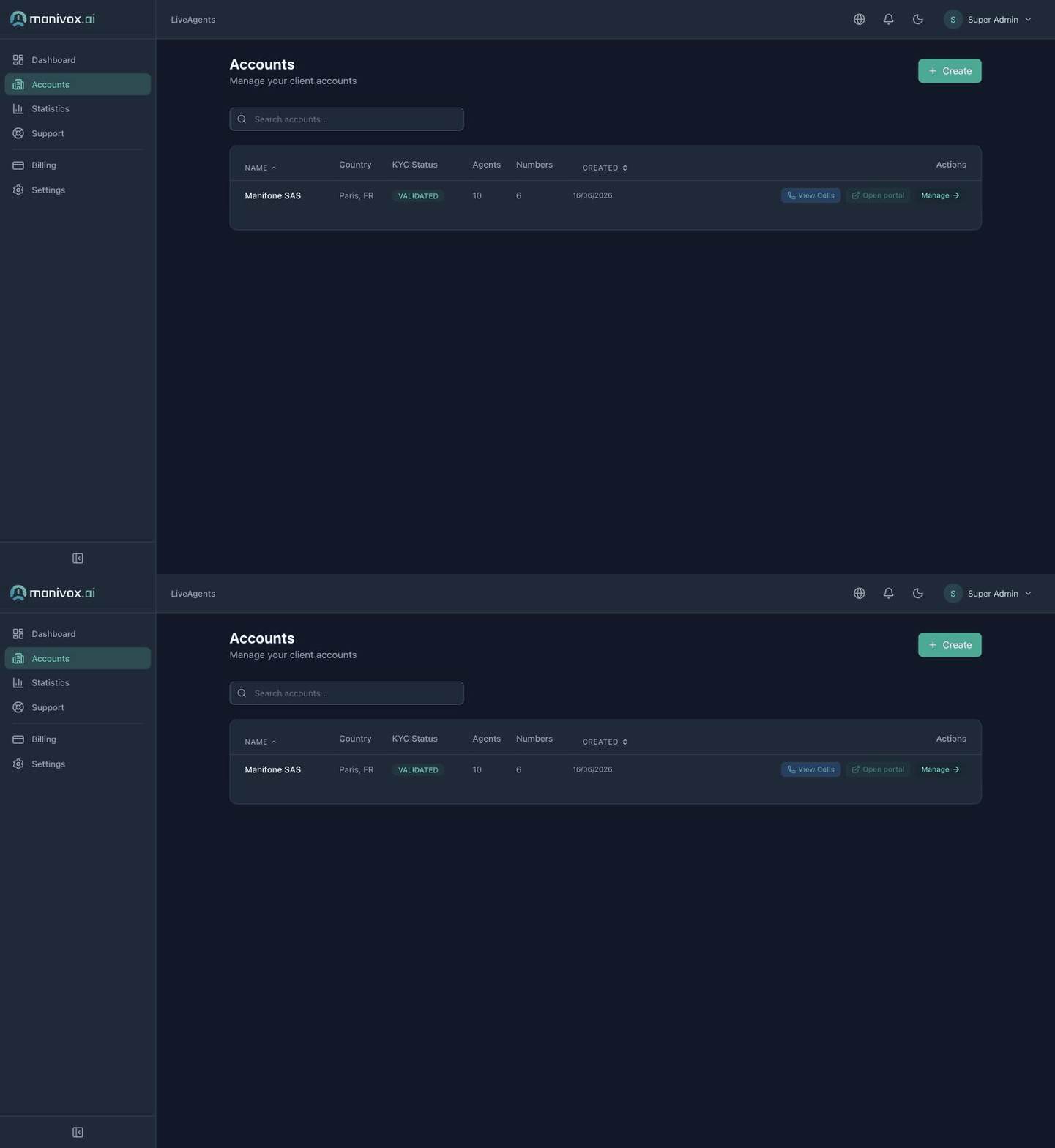
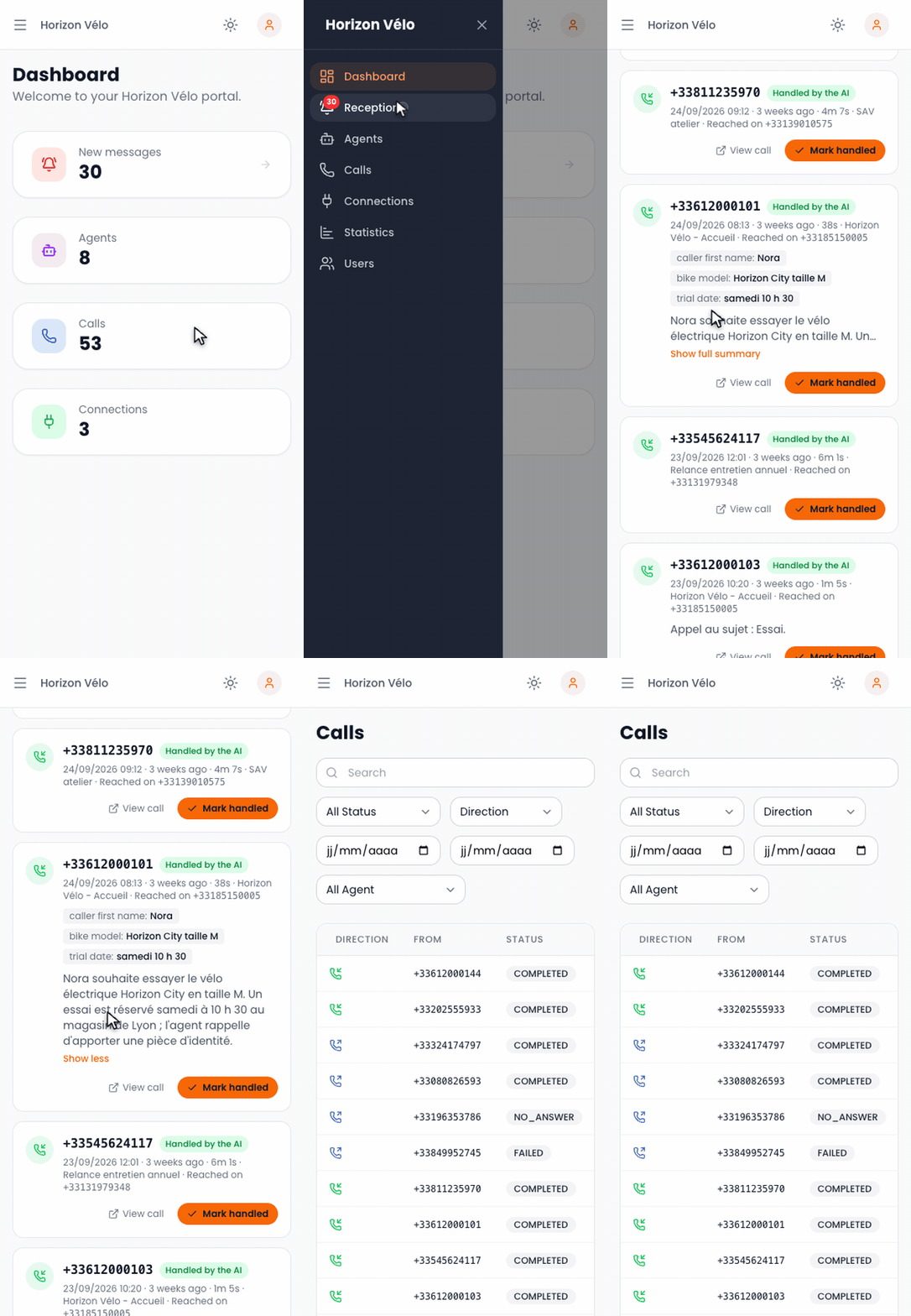
Lorsqu'un compte fonctionne en mode Portail Manivox.ai, ses utilisateurs disposent de leur propre connexion sur manivox.ai. Le portail n'affiche que les données de ce seul compte, jamais vos autres comptes ni le dashboard complet de l'organisation. Il porte l'image de marque de votre organisation : nom, logo et votre propre thème (couleurs, police, coins), définis dans Settings → Account Access, voir Votre marque et votre thème. Il prend en charge le mode sombre et propose une barre latérale repliable. La plupart des zones sont en lecture seule, à l'exception de quelques actions réservées aux administrateurs décrites ci-dessous. Il fonctionne aussi sur téléphone et tablette : sur un petit écran, le menu se replie derrière un bouton en haut.
Se connecter
Les utilisateurs du portail se connectent avec leur e-mail et leur mot de passe. Ils peuvent réinitialiser eux-mêmes un mot de passe oublié depuis la page de connexion. Il n'y a pas d'option « rester connecté ».
La connexion échoue avec un message clair lorsque les identifiants sont erronés, que l'utilisateur est désactivé, ou que le mode portail n'est pas activé pour votre organisation.
Votre propre page de connexion
Votre organisation a sa propre page de connexion, à l'adresse /portal/login/{votre-slug}. Elle affiche votre logo, le nom de votre portail et votre thème, et seuls vos clients peuvent s'y connecter. Copiez son adresse dans Paramètres → Accès comptes → Personnalisation du portail et mettez un lien vers elle sur votre site, par exemple un bouton « Espace client ». Rien d'autre n'est nécessaire de votre côté.
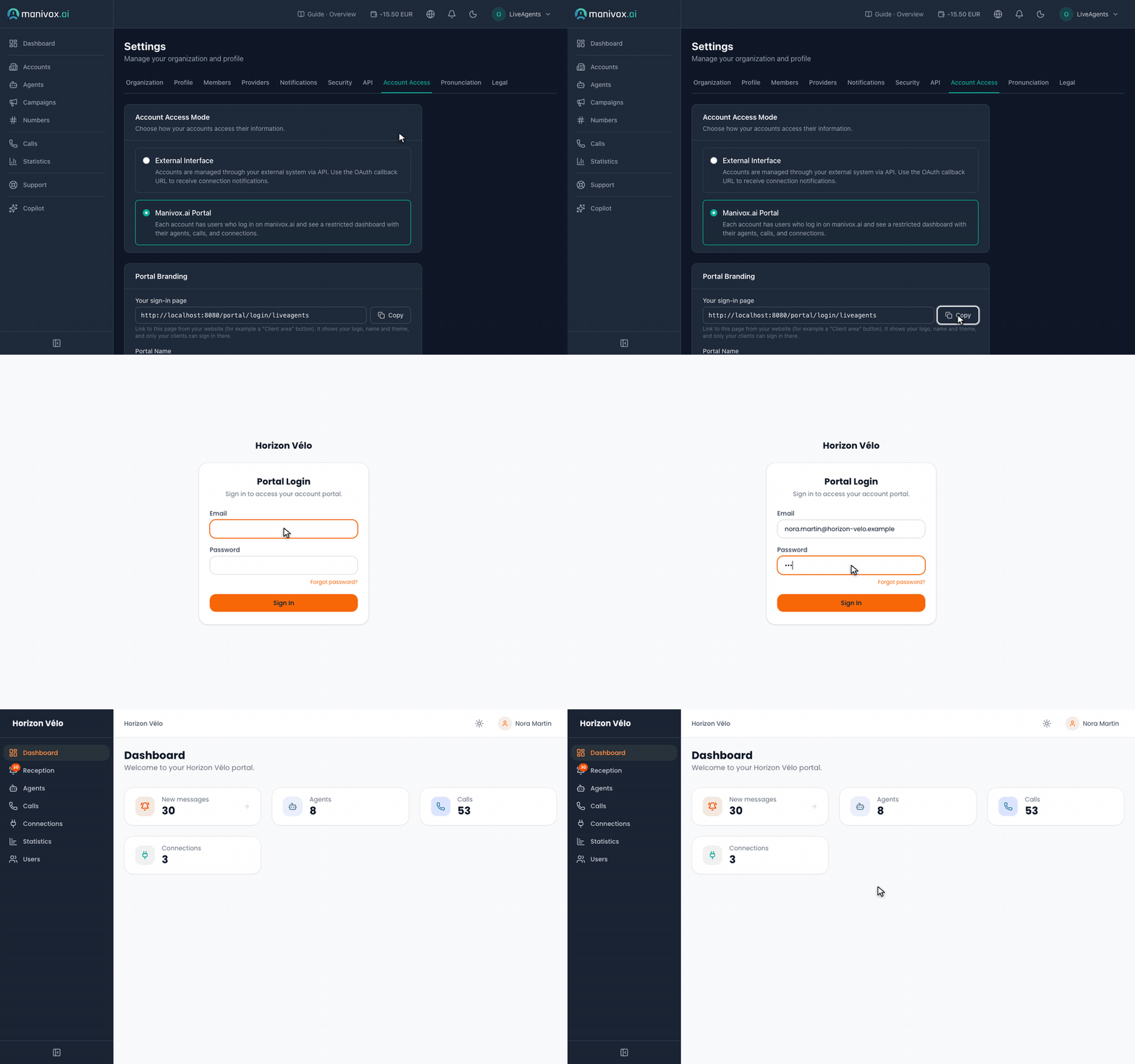
Les utilisateurs qui se connectent sur votre page y reviennent quand ils se déconnectent ou que leur session expire. La page de mot de passe oublié et les liens des e-mails de mot de passe et d'invitation restent aussi à vos couleurs. L'adresse générale /portal/login fonctionne toujours pour tous les utilisateurs du portail ; elle ne porte aucune marque.
Vos utilisateurs peuvent aussi arriver déjà connectés depuis votre propre application, voir Connexion depuis votre propre application.
Sections visibles
Les zones qu'un compte donné expose sont contrôlées depuis Détail du compte → onglet Accès → Sections visibles, un ensemble d'interrupteurs :
- Réception
- Agents
- Appels
- Connexions
- Statistiques
La zone Utilisateurs n'est pas un interrupteur, elle est toujours disponible pour les ADMIN du portail uniquement. Voir Utilisateurs & rôles du portail.
Pages du portail
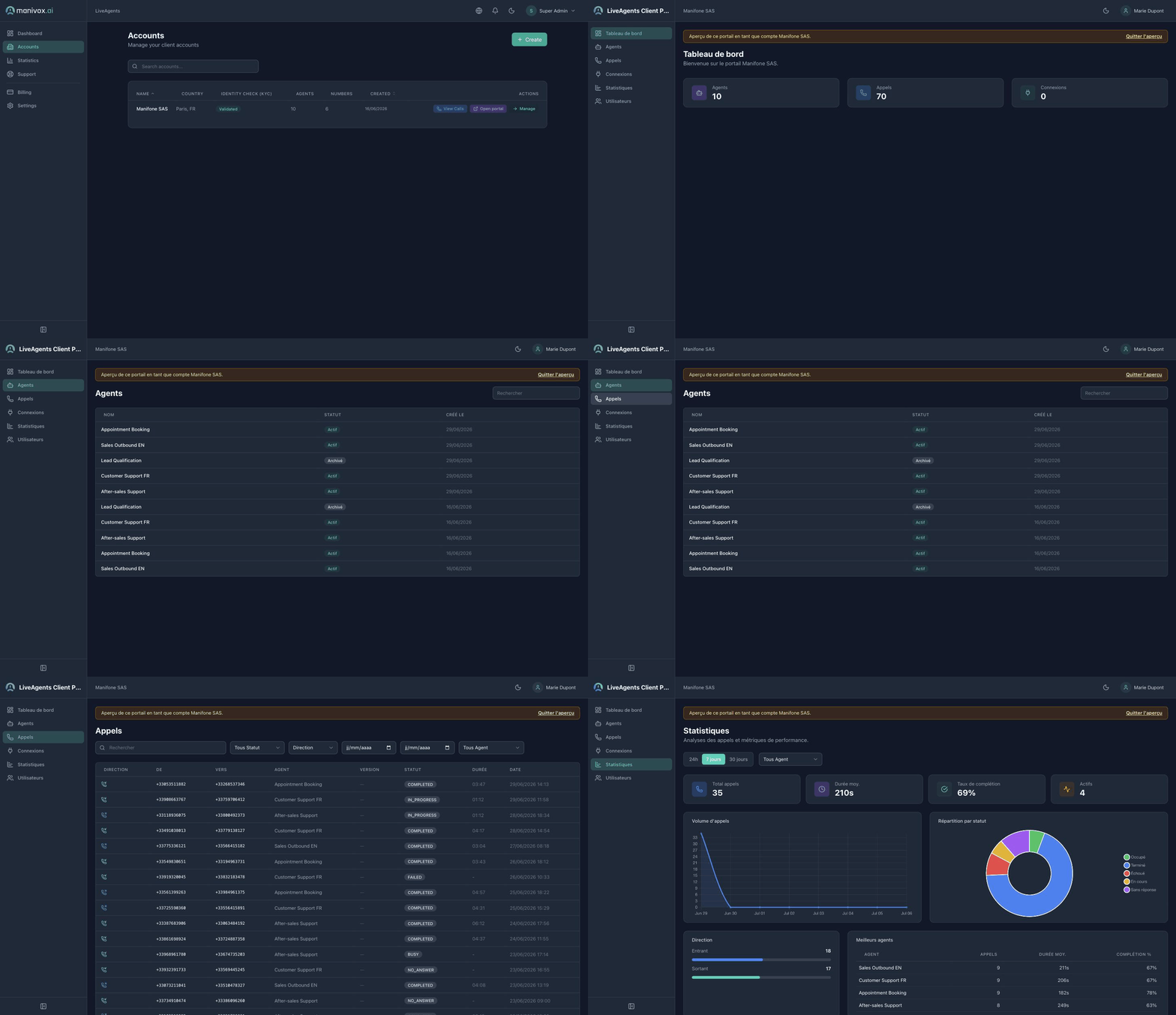
Tableau de bord
La page d'accueil affiche jusqu'à 3 cartes de statistiques récapitulatives, conditionnées par les sections visibles pour le compte.
Réception
Pour les comptes sans CRM : un tableau en direct des appels en cours uniquement, avec le numéro de l'appelant, les informations recueillies jusque-là et une alerte sonore quand un appel vous est transféré. Les appels terminés sont dans la page Appels, où le filtre Transfert retrouve les appels dont le transfert a échoué (personne n'a répondu) pour pouvoir rappeler.
Agents
Une liste en lecture seule des agents du compte affichant le Nom, le Statut et la date de Création. La liste est consultable par recherche. Aucune édition n'est possible depuis le portail.
Appels
Une liste d'appels avec recherche et filtres sur le Statut, la Direction, le Transfert (tous, transfert échoué faute de réponse, transféré à un humain, sans transfert), la Date de début, la Date de fin et l'Agent. Cliquez sur une ligne pour ouvrir le détail de l'appel.
Détail d'appel
Une page unique en lecture seule affichant l'en-tête de métadonnées de l'appel, un lecteur audio intégré lorsqu'un enregistrement existe, et la transcription rendue sous forme de bulles de conversation (les événements internes et système sont filtrés). C'est délibérément une vue épurée, elle n'affiche pas les instantanés de variables, le résumé du LLM, les métriques de latence, ni les séparateurs de transition entre nœuds. Ceux-ci restent dans le dashboard complet de l'organisation.
Connexions
Les connexions Composio du compte. Les actions Connecter et Rafraîchir sont réservées aux ADMIN du portail, les Observateurs voient la liste en lecture seule.
Statistiques
Une page de statistiques par compte, en lecture seule, avec un sélecteur de période (aujourd'hui / 7 jours / 30 jours / ce mois-ci / cette année, plus un sélecteur de dates Du-Au personnalisé) et un filtre par agent. Elle affiche :
- 4 cartes KPI : Total des appels, Durée moyenne, Taux de complétion, Actifs maintenant
- Un graphique en courbe du Volume d'appels
- Un anneau de Répartition par statut
- Une Répartition par direction
- Un tableau des Meilleurs agents
L'analytique complète à l'échelle de l'organisation se trouve dans le dashboard, voir Analytique.
Votre marque et votre thème
Le portail peut ressembler à votre produit plutôt qu'au nôtre. Dans Paramètres → Accès comptes, une fois Portail Manivox.ai enregistré comme mode d'accès, vous réglez :
- Le nom et le logo du portail, affichés en haut du menu latéral et dans l'onglet du navigateur.
- Le thème du portail : couleur d'accent (boutons, liens, élément de menu actif, contours de focus), texte des boutons (blanc ou foncé), couleur du texte (sa teinte colore aussi les bordures, le texte secondaire et les survols), fond de page, fond du menu latéral, police (dix au choix), coins (droits, standard ou arrondis) et mode sombre (permis ou clair uniquement).
L'éditeur affiche un aperçu en direct à côté des réglages, avec des boutons clair/sombre et ordinateur/mobile. L'aperçu utilise des données d'exemple, jamais l'un de vos comptes. Rien n'arrive chez vos clients avant que vous cliquiez sur Enregistrer le thème, et Revenir au thème par défaut rétablit l'apparence standard.
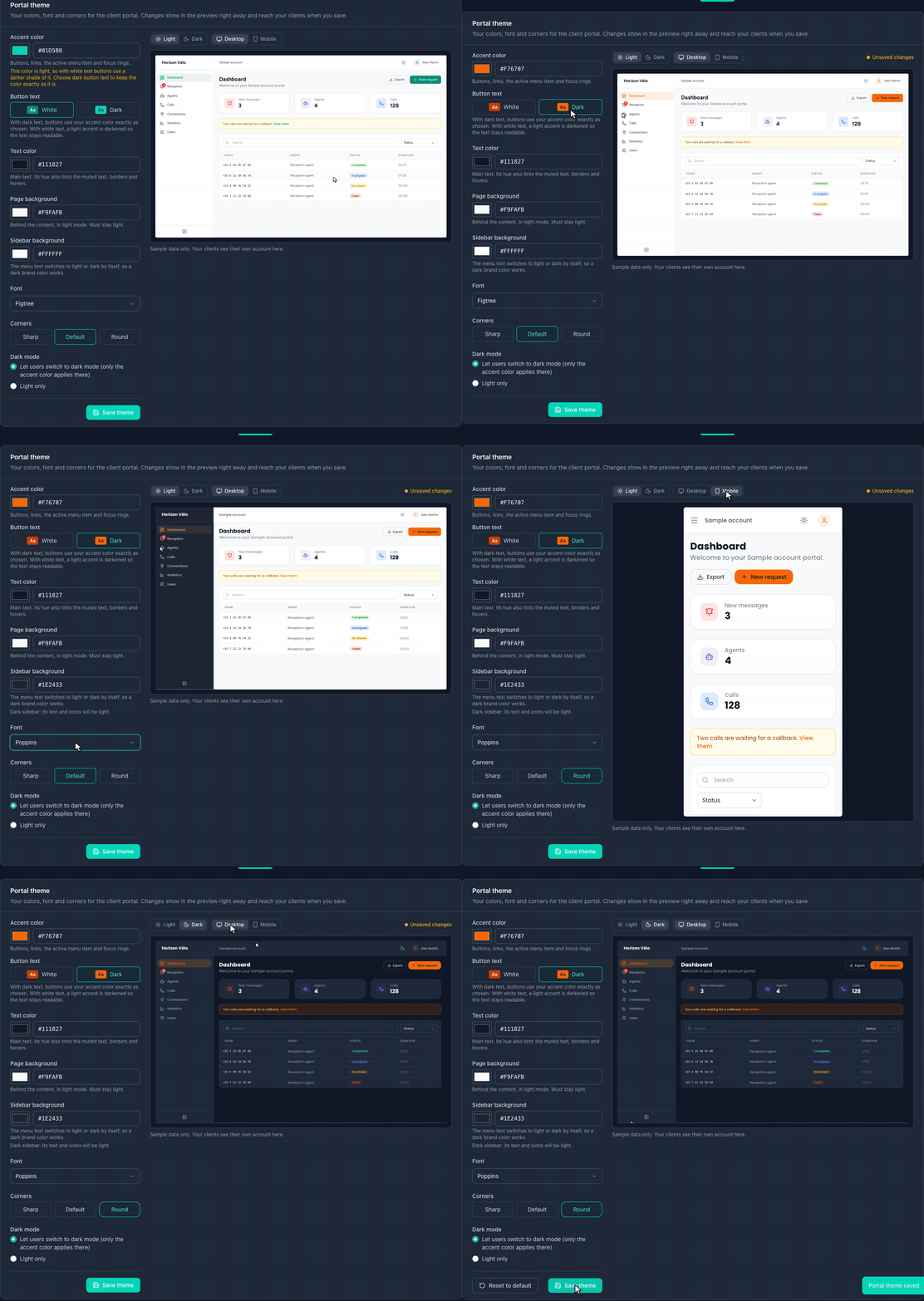
Quelques règles gardent chaque thème lisible :
- La couleur du texte doit atteindre un contraste de 4,5:1 avec le fond de page et les cartes blanches, et le fond de page doit être clair. L'éditeur prévient pendant la saisie, et l'enregistrement est refusé sinon.
- Avec un texte de bouton blanc, une couleur d'accent trop claire pour le porter est assombrie sur les boutons. Choisissez un texte de bouton foncé pour garder une couleur de marque vive, comme un orange, telle quelle. Le texte foncé est refusé sur une couleur trop foncée pour être lisible.
- Sur un menu latéral foncé, le texte et les icônes passent automatiquement en clair.
- En mode sombre, seule votre couleur d'accent s'applique ; les neutres sombres restent les nôtres pour garder le contraste.
- Les couleurs d'état gardent leur sens : vert pour une réussite, rouge pour une erreur, orange pour un avertissement, bleu pour une information.
Dès qu'un thème est enregistré, le portail n'affiche plus aucune marque Manivox, même sans logo téléversé. Il n'y a pas de CSS personnalisé ni de téléversement de police.
Connexion depuis votre propre application
Si vos clients se connectent déjà à votre propre application, ils peuvent ouvrir le portail depuis celle-ci, déjà connectés, sans jamais voir de page de connexion. Le principe est celui des portails clients de Stripe ou Chargebee :
- Votre utilisateur clique sur un lien dans votre application, par exemple « Rapports d'appels ».
- Votre serveur appelle
POST /api/v1/accounts/{id}/portal-sessionsavec l'e-mail de l'utilisateur. - L'API renvoie un lien de connexion. Votre serveur y redirige le navigateur.
- L'utilisateur arrive sur le tableau de bord du portail, connecté.
curl -X POST https://www.manivox.ai/api/v1/accounts/acc_01hx.../portal-sessions \
  -H "Authorization: Bearer la_VOTRE_CLE_API" \
  -H "Content-Type: application/json" \
  -d '{"email": "jane@client.example"}'
{
"url": "https://www.manivox.ai/portal/sso/Xk2...",
"expires_at": "2026-10-16T14:31:00+00:00"
}L'utilisateur doit être un utilisateur actif du portail pour ce compte (voir Utilisateurs et rôles du portail). Un lien ne sert qu'une fois, dans les 60 secondes : créez-le au moment du clic, ne le stockez pas et ne l'envoyez pas par e-mail. Un lien expiré ou déjà utilisé affiche une page à vos couleurs avec un retour vers votre application.
La clé API doit avoir le droit portal:sessions, que vous accordez à la création de la clé dans Paramètres → API. Une clé avec ce droit peut connecter n'importe quel utilisateur du portail de votre organisation : gardez-la sur votre serveur, comme un mot de passe, et jamais dans du code exécuté par le navigateur.
URL de retour
Renseignez une URL de retour dans Paramètres → Accès comptes → Connexion depuis votre application, en général la page d'accueil de votre application. Un utilisateur arrivé par un lien de connexion y retourne quand il se déconnecte ou que sa session expire, pour que votre application le reconnecte. Les utilisateurs qui se connectent avec un mot de passe gardent la page de connexion du portail.
La référence complète de l'endpoint, avec chaque code d'erreur, se trouve dans la référence de l'API.
Prévisualiser en tant que client
Depuis Dashboard → Comptes, l'action Ouvrir le portail vous déconnecte du dashboard de l'organisation et vous connecte au portail en tant que ce compte. Une bannière indique « Prévisualisation de ce portail en tant que compte {nom} » avec un bouton Quitter la prévisualisation qui vous renvoie au dashboard de l'organisation (route /portal/impersonate/exit).
C'est utile pour le support et pour vérifier exactement ce que voit un client.