Créer un agent
Deux façons de créer un agent : de zéro, ou en clonant un agent existant. La première part du formulaire de création ; le clonage se fait depuis l'éditeur d'agent. Les deux produisent un agent Active sans version live, prêt à être configuré, hors du circuit d'appels jusqu'à Save puis Make live.
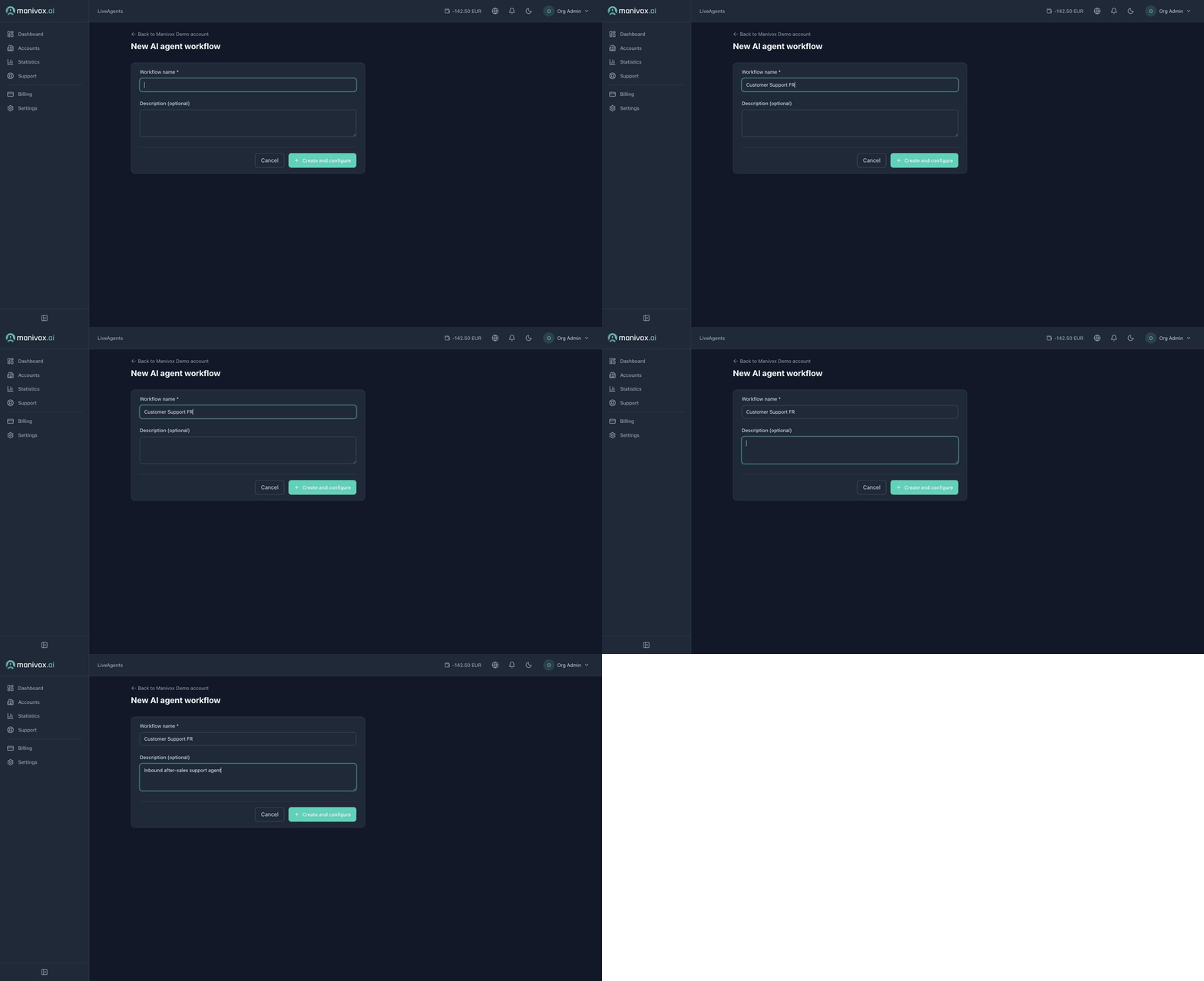
Créer de zéro
- Naviguez vers Tableau de bord → Agents
- Cliquez sur Nouveau workflow d'agent (en haut à droite)
- Remplissez :
- Nom de l'agent, identifiant interne visible uniquement par votre équipe (ex :
Customer Support FR,Outbound Sales EN) - Description, note interne optionnelle sur la finalité de cet agent
- Compte, le compte auquel appartient cet agent. Obligatoire — chaque agent appartient à exactement un compte. Assignable à un seul compte ; ne peut pas être modifié après la création.
- AI model (modèle IA), pré-rempli avec ce qu'utilise votre agent le plus récent (ou la valeur par défaut de la plateforme pour le premier agent de votre organisation). Vous pourrez le changer plus tard dans l'onglet Initialisation.
- Voice (voix), pré-remplie de la même façon ; vous pourrez écouter tout le catalogue plus tard dans l'onglet Initialisation. Si votre organisation n'a encore aucun modèle IA ou aucune voix disponible, le formulaire l'indique au lieu d'afficher un sélecteur, et vous les définissez ensuite sur l'agent.
- Nom de l'agent, identifiant interne visible uniquement par votre équipe (ex :
- Cliquez sur Créer et configurer en bas du formulaire, l'agent est créé (
ACTIVE, aucune version live pour l'instant) et vous êtes dirigé directement vers l'éditeur de flux
Flux initial
L'agent démarre avec un seul nœud Welcome et aucune arête. Aucune logique de flux n'est câblée, le nœud Welcome est là comme point de départ. Vous construisez le flux à partir de là en ajoutant des nœuds et en les connectant.
Un nouvel agent démarre avec un seul nœud Welcome, affiché sur le canevas comme Start Inbound (id: "start"), et aucune arête. Toute la logique de flux doit être câblée manuellement depuis ce canevas vide.
L'agent démarre avec ces valeurs par défaut définies automatiquement :
system_prompt = "You are a professional phone assistant.", temperature = 0.7, stt_language = "fr". Le modèle IA et la voix sont ceux que vous avez choisis dans le formulaire. L'agent démarre aussi avec une échelle de deux relances de silence dans sa propre langue (voir Configuration de l'agent → Comportement & timing). Vous devriez relire toutes ces valeurs avant la mise en production.
Cloner un agent existant
Pour baser un nouvel agent sur une configuration existante, ouvrez l'éditeur de l'agent et utilisez l'action Clone. Le clone est créé ACTIVE sans version live, il ne peut pas recevoir de vrais appels tant que vous n'avez pas effectué Save et Make live, avec :
- Tous les paramètres copiés (fournisseurs, comportement, messages, prompt système)
- Le flux complet copié (tous les nœuds, arêtes et configurations de nœuds)
- L'historique des versions non copié, le clone repart de zéro
- Aucun numéro de téléphone assigné, assignez un nouveau numéro avant d'activer le clone
Le clonage est le moyen le plus rapide de créer des variantes linguistiques d'un même agent (ex : FR → EN → ES) ou un modèle réutilisable pour des agents similaires. Pour comparer deux configurations du même agent sur du trafic réel, utilisez plutôt les tests A/B : ils répartissent le numéro d'un agent entre deux versions épinglées, plutôt que d'exiger deux agents et deux numéros.
Rédiger le prompt système
Le prompt système est la configuration la plus impactante que vous allez définir, il gouverne l'intégralité du comportement du LLM pendant toute la durée de chaque appel.
Vous êtes [nom], un(e) [rôle] pour [entreprise].
Votre objectif est de [objectif principal].

Règles :
- Gardez toutes les réponses en moins de 2 phrases. C'est un appel téléphonique.
- Ne discutez jamais de [sujets interdits].
- Répondez toujours en [langue].
- Si vous ne pouvez pas aider, dites : "[phrase de repli]" et arrêtez-vous.
- N'utilisez pas de listes, de puces ou de mise en forme. Parole naturelle uniquement.

Contexte disponible dès le début de l'appel :
- {{customer_name}} : le nom de l'appelant
- {{account_id}} : son numéro de compte
Règles clés pour les agents vocaux :
- Réponses courtes, 1 à 2 phrases maximum par tour
- Pas de mise en forme, les astérisques, tirets et crochets sont lus littéralement par le TTS
- Repli explicite, indiquez toujours au LLM quoi dire quand il ne peut pas aider
- Verrouillage de langue, sur un agent à une seule langue, si l'agent ne doit pas changer de langue, dites-le explicitement (un agent multilingue suit sa liste Languages)
Voir Configuration → Prompt système pour plus de conseils.
Configuration minimale pour la mise en production
Avant la mise en ligne, vérifiez que ces paramètres sont configurés :
| # | Paramètre | Où |
|---|---|---|
| 1 | Langues : la langue principale, celle de vos appelants (ex : fr, en), plus toute autre langue vers laquelle l'agent doit pouvoir basculer, voir Langues | Initialization → Agent → Languages |
| 2 | Fournisseur + modèle LLM, choisis dans le formulaire de création (pré-remplis depuis votre agent le plus récent) ; à modifier ici si cet agent en a besoin d'un autre | Initialisation → Modèle de langage |
| 3 | Voix TTS, choisie dans le formulaire de création ; prenez une voix adaptée à la personnalité de l'agent. Si votre organisation n'avait aucune voix disponible à la création, définissez-en une ici, sinon l'agent reste muet au décroché | Initialisation → Synthèse vocale → Voix |
| 4 | Prompt système, rédigé, relu, testé dans le simulateur | Workflow d'agent → cliquez sur l'engrenage du nœud Start → Général → Prompt système |
| 5 | Flux, au moins un chemin complet du nœud Welcome vers un nœud Hangup ou Transfer | Onglet Workflow d'agent |
| 6 | Nœud Start Outbound, seulement si ce workflow doit exécuter des campagnes sortantes : le formulaire de campagne ne propose que les workflows qui en définissent un, et il ne peut pas être supprimé tant qu'une campagne en dépend. Voir Éditeur de flux → Nœuds de départ. | Workflow d'agent → palette → Start Node → Outbound |
Sauvegarder et passer en live
Un agent sans version live n'accepte pas d'appels. Passer en live se fait en deux étapes :
- Ouvrez l'éditeur d'agent → onglet Workflow d'agent
- Cliquez sur Save (en haut à droite), une modale s'ouvre avec un nom de version prérempli (
v1, modifiable) ; validez pour créer la version enregistrée - Cliquez sur Make live (icône fusée), cela promeut la version que vous venez de créer vers la version live qu'entendent les vrais appelants
- Pour retirer l'agent du service ultérieurement, utilisez Archive, dans l'en-tête de l'éditeur ou via le commutateur de ligne dans Tableau de bord → Agents, et désarchivez-le pour le remettre en service.
Un numéro de téléphone doit être assigné à l'agent avant qu'il puisse recevoir des appels entrants. Activer l'agent sans numéro est valide, vous pouvez assigner des numéros plus tard, mais l'agent ne recevra aucun appel tant qu'au moins un numéro n'est pas assigné.
Assigner un numéro de téléphone
Pour les appels entrants :
- Naviguez vers Tableau de bord → Comptes et cliquez sur le compte propriétaire de cet agent
- Ouvrez l'onglet Numéros
- Trouvez un numéro disponible et assignez cet agent depuis la liste déroulante
- Confirmez, le numéro s'affiche désormais comme assigné à cet agent
Un numéro de téléphone ne peut être assigné qu'à un seul agent à la fois. Pour les appels sortants initiés via l'API, le paramètre from_number spécifie l'identifiant de l'appelant, il n'a pas besoin d'être pré-assigné à l'agent. Utilisez un numéro appartenant à votre organisation : les opérateurs rejettent ou signalent les appels dont l'identifiant d'appelant ne peut pas vous être attribué.
Tester avec le simulateur
Avant d'assigner un numéro de téléphone et de prendre de vrais appels, utilisez le simulateur navigateur intégré pour tester le flux de bout en bout, en utilisant l'API Web Audio (AudioWorklet) pour la capture du microphone et un WebSocket pour le transport (le microphone de votre navigateur). Le simulateur exécute votre état actuel de l'éditeur, sauvegardé ou non, ce qui vous permet d'itérer sans mettre en ligne.
- Ouvrez l'onglet Workflow d'agent
- Cliquez sur In-browser test call (en haut à droite du canevas), votre navigateur demande l'accès au microphone
- Parlez en tant qu'appelant, l'agent répond avec un vrai audio TTS dans votre navigateur
- Regardez le flux surligner le nœud actif en temps réel
- Terminez la session, examinez la transcription dans Tableau de bord → Voir les appels
Le simulateur utilise le même pipeline STT/LLM/TTS que les appels de production, donc la latence, la voix et le comportement de routage sont représentatifs. Les variables collectées pendant la simulation sont visibles dans le visualiseur de transcription. Si le workflow a un nœud Start Outbound, le simulateur peut aussi répéter un appel sortant ou un rappel de campagne avec les variables de la campagne : voir Éditeur de flux → Répéter un appel sortant ou un rappel.
Étapes suivantes
| Guide | Contenu |
|---|---|
| Configuration | STT/LLM/TTS, paramètres de silence, variables d'initialisation, Save vs Make live |
| Éditeur de flux | Navigation sur le canevas, ajout de nœuds, connexion des handles |
| Types de nœuds | Référence pour les 5 types de nœuds |
| Versions | Historique des versions, mise en ligne, retour arrière |
| Numéros | Assigner un numéro à l'agent |
Cloner vers un autre compte
Lorsque vous clonez un agent, vous pouvez choisir un compte de destination différent. Les paramètres et le flux de l'agent sont copiés, mais pas ses connecteurs Composio — les connexions appartiennent au compte dans lequel elles ont été créées, de sorte que le compte de destination ne dispose d'aucun des connecteurs de la source. Après un clonage vers un autre compte, ré-associez les connecteurs dont l'agent a besoin dans le compte de destination.