Comptes & portail client
Un compte représente un client final (ou une unité métier) au sein de votre organisation, avec ses propres agents, appels, connexions, bases de connaissances, numéros et dossier KYC. Chaque client final doit avoir son propre compte, la réglementation sur l'attribution des numéros et la traçabilité légale des appels l'exigent.
Qu'est-ce qu'un compte ?
Votre organisation compte un compte par client final, marque ou département, chacun un espace de travail totalement isolé. Chaque compte possède ses propres agents, appels, connexions, bases de connaissances, numéros de téléphone et statut KYC. Rien ne fuit entre les comptes, un agent créé dans un compte ne voit jamais les appels ni les données d'un autre compte.
Les comptes sont obligatoires, ce n'est pas une simple subdivision facultative de votre organisation. La réglementation sur l'attribution des numéros et la traçabilité légale des appels exigent que chaque client final ait son propre compte : il porte le process KYC de ce client (requis avant de pouvoir commander des numéros), ses numéros et ses agents. Créez un nouveau compte pour chaque client final que vous intégrez, même si vous n'en servez qu'un seul aujourd'hui. Pour un rappel sur la façon dont les comptes se rapportent aux organisations et aux agents, voir Concepts clés.
Modes d'accès
Chaque compte est publié dans l'un des deux modes d'accès. Le mode détermine qui gère le compte et comment ses clients (le cas échéant) interagissent avec lui.
| Mode | Qui le gère | Connexion client ? |
|---|---|---|
| Interface externe | Géré uniquement depuis le dashboard de votre organisation et via l'API publique. Vous recevez les notifications de connexion via l'URL de callback OAuth. | Pas de connexion au portail |
| Portail Manivox.ai | Publié sous forme de portail client hébergé par Manivox. Les utilisateurs du compte se connectent sur manivox.ai et voient un dashboard restreint avec leurs agents, appels, connexions et statistiques. | Oui, sur manivox.ai |
Activer le portail client, étape par étape
Activer le Portail Manivox.ai pour vos clients se fait en trois étapes ordonnées : activez le portail une fois au niveau de l'organisation, configurez ensuite chaque compte, puis confiez les connexions OAuth aux bonnes personnes. Suivez-les dans l'ordre.
Étape 1, activer le portail (niveau organisation)
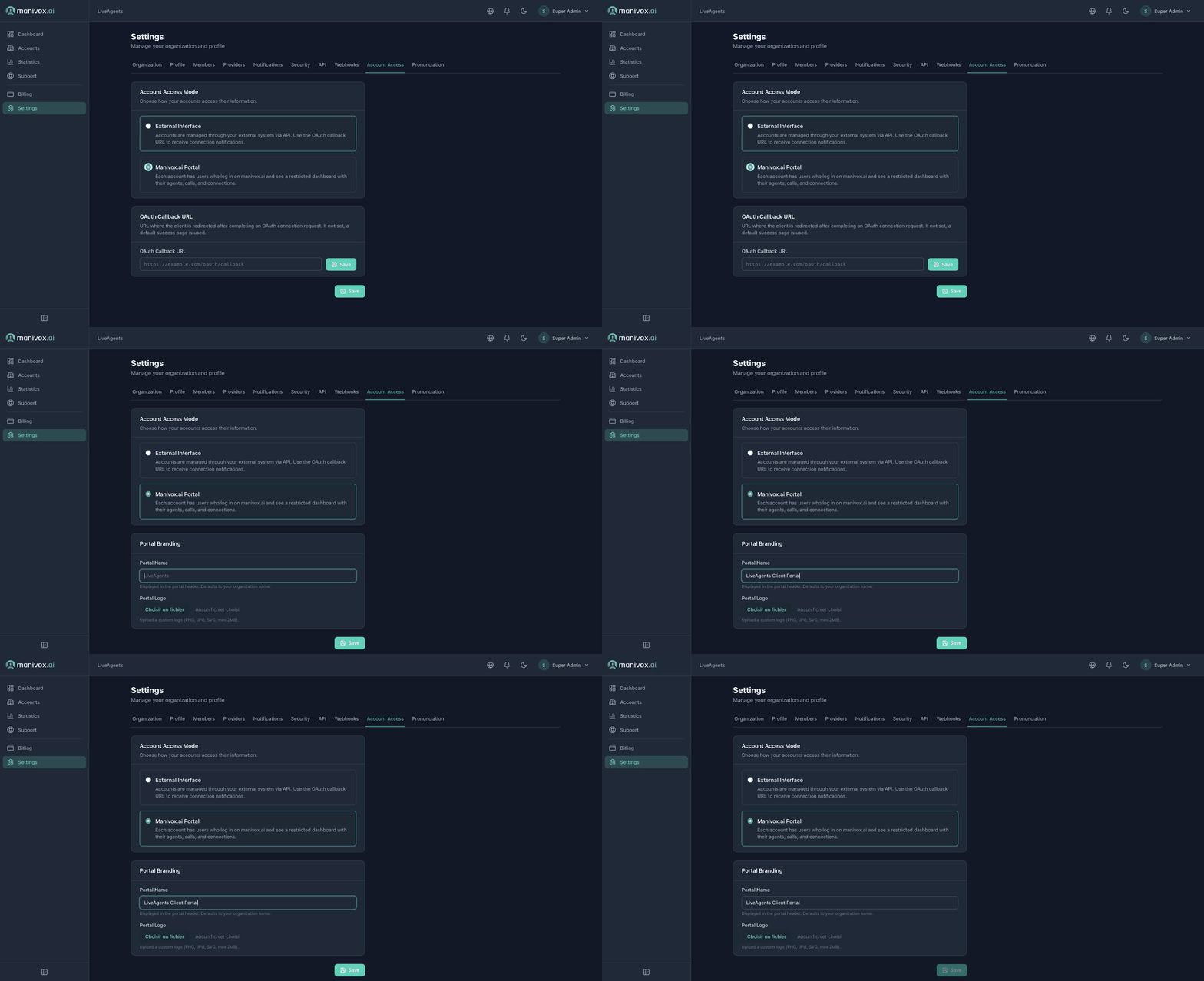
Ouvrez Paramètres → Accès au compte (Paramètres se trouve dans le menu utilisateur en haut à droite du tableau de bord ; cet onglet est réservé aux administrateurs) et basculez le mode d'accès de l'organisation sur Portail Manivox.ai. Les deux modes sont Interface externe et Portail Manivox.ai, choisissez ce dernier pour publier à vos clients un portail hébergé.
Le même onglet porte les contrôles d'Image de marque du portail qui personnalisent le portail destiné aux clients :
- Nom du portail, le nom de marque affiché aux clients dans l'en-tête du portail. Par défaut, le nom de votre organisation.
- Logo du portail, une image téléversée pour le portail. Formats acceptés : PNG, JPG, JPEG, SVG, WEBP, jusqu'à 2 Mo.
Étape 2, configurer chaque compte (niveau compte)
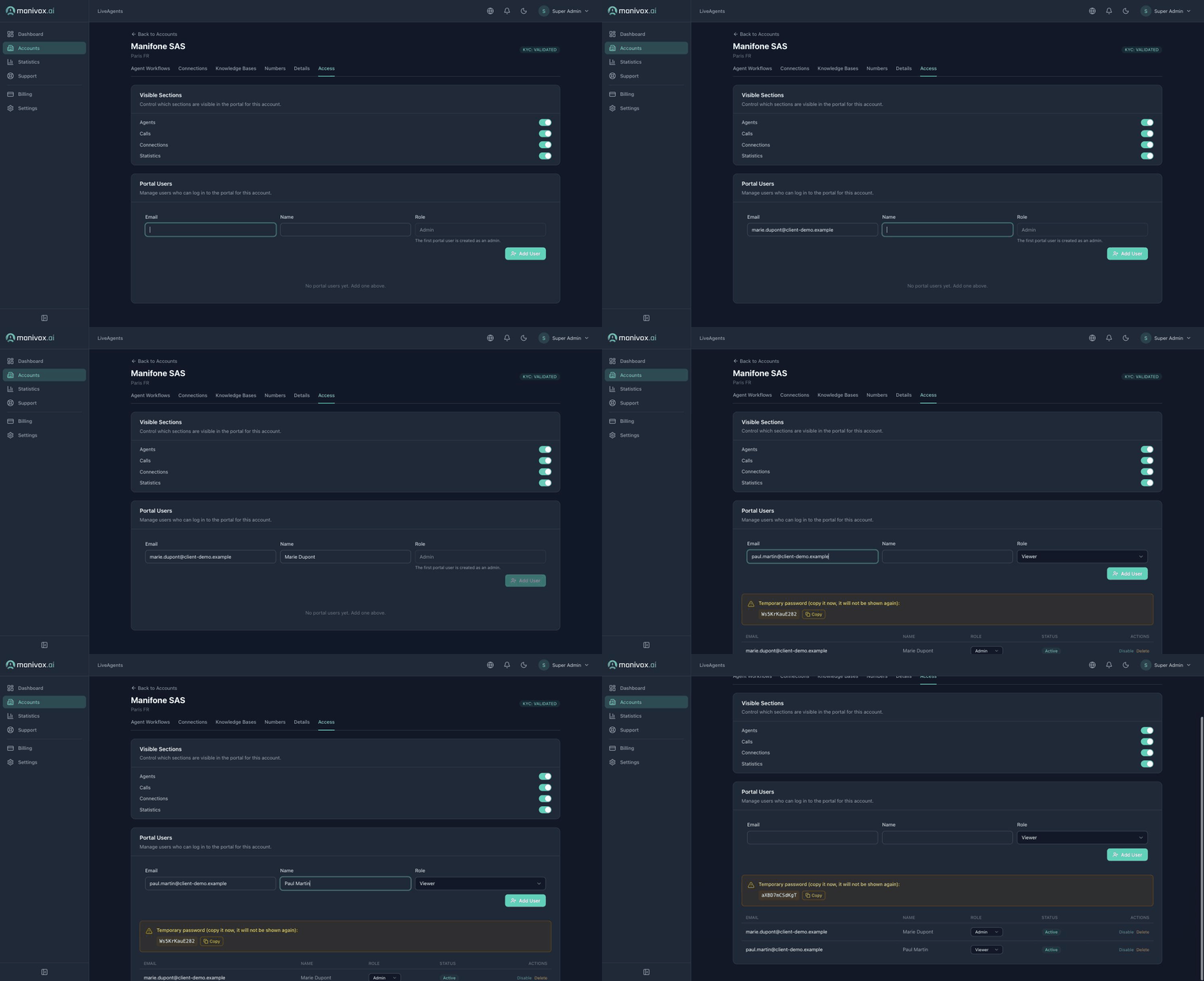
Ouvrez la vue détaillée d'un compte (Dashboard → Comptes → Gérer) et allez dans son onglet Accès. Cet onglet n'apparaît qu'une fois l'organisation passée en mode portail. Vous y faites deux choses par compte :
- Ajouter des utilisateurs de portail. Chaque utilisateur de portail reçoit un rôle, ADMIN ou VIEWER. Le premier utilisateur que vous créez sur un compte est forcé en ADMIN, afin que le compte ait toujours un administrateur. Tous les détails dans Utilisateurs & rôles du portail.
- Choisir les sections visibles. Sélectionnez les zones que le portail de ce compte expose, Agents, Appels, Connexions et Statistiques. Les quatre sont visibles par défaut ; décocher une section la masque dans le portail de ce compte.
Étape 3, les connexions OAuth sont réservées aux ADMIN
À l'intérieur du portail, seul un ADMIN du portail peut compléter ou rafraîchir une connexion OAuth pour un connecteur Composio depuis son compte. Un VIEWER peut voir la liste des connexions mais ne peut pas compléter ni autoriser un flux OAuth. Pour que la connexion apparaisse, Connexions doit aussi figurer parmi les sections visibles du compte (Étape 2).
Gérer les comptes depuis le dashboard de l'organisation
Allez sur Dashboard → Comptes pour lister tous les comptes de votre organisation. Chaque ligne propose les actions suivantes :
| Action | Ce qu'elle fait |
|---|---|
| Voir les appels | Ouvre la liste des appels filtrée sur ce compte. |
| Ouvrir le portail | Prévisualise le portail en tant que ce compte. Affiché uniquement lorsque le compte a au moins un utilisateur de portail, voir Le portail client. |
| Gérer | Ouvre la vue détaillée du compte. |
| Supprimer | Disponible uniquement tant que le KYC du compte est encore au statut Brouillon ou Rejeté. |
Créer ou modifier des comptes nécessite un rôle d'organisation Super Admin, Admin ou Utilisateur. Les Observateurs ont un accès en lecture seule.
Onglets du détail de compte
L'action Gérer ouvre la vue détaillée du compte, organisée en onglets :
- Workflows d'agents, les agents du compte
- Connexions, les intégrations du compte
- Bases de connaissances, les sources de connaissances du compte
- Numéros, les numéros de téléphone du compte
- Do-not-call, les numéros que les campagnes de ce compte ne doivent jamais composer : collez des numéros ou importez un fichier, recherchez dans la liste, supprimez des entrées. Voir Campagnes → La liste d'opposition. Non affiché aux VIEWER.
- Détails, les informations du compte et le KYC
Un onglet Accès supplémentaire n'apparaît que lorsque le compte fonctionne en mode Portail Manivox.ai. C'est dans cet onglet que vous gérez la visibilité du portail et les utilisateurs du portail, voir Utilisateurs & rôles du portail.
Dans cette section
| Guide | Ce qu'il couvre |
|---|---|
| Le portail client | Le dashboard hébergé par Manivox dans lequel vos clients se connectent, ses pages, et comment le prévisualiser |
| Utilisateurs & rôles du portail | Les identités du portail, les rôles ADMIN et VIEWER, et comment créer et gérer les utilisateurs |