Démarrage rapide
De zéro à un agent vocal en production en moins de 10 minutes. Ce guide vous accompagne dans la création d'un agent entrant qui accueille les appelants, classifie leur intention, puis les transfère vers un humain ou raccroche proprement.
Avant de commencer : Il vous suffit d'un compte Manivox.ai — la plateforme fournit par défaut un LLM de base hébergé par Manivox, ainsi que la reconnaissance et la synthèse vocales. En cas de question, contactez votre interlocuteur Manivox ou consultez les concepts clés.
Ce que vous allez construire
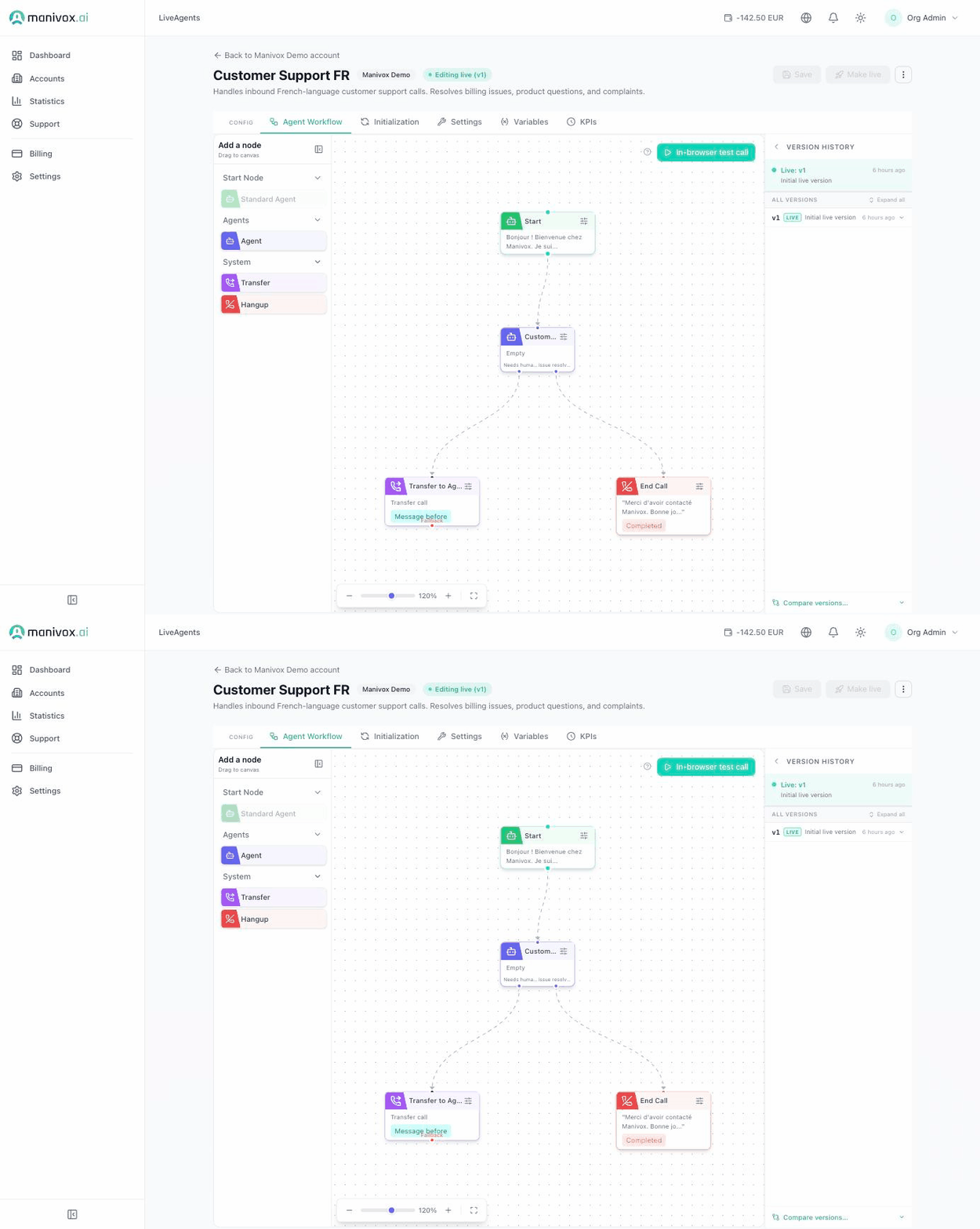
Un agent réceptionniste entrant avec un nœud Welcome qui converse avec l'appelant, puis route vers un nœud Transfer ou un nœud Hangup selon l'intention détectée.
Étape 1, Créer l'agent
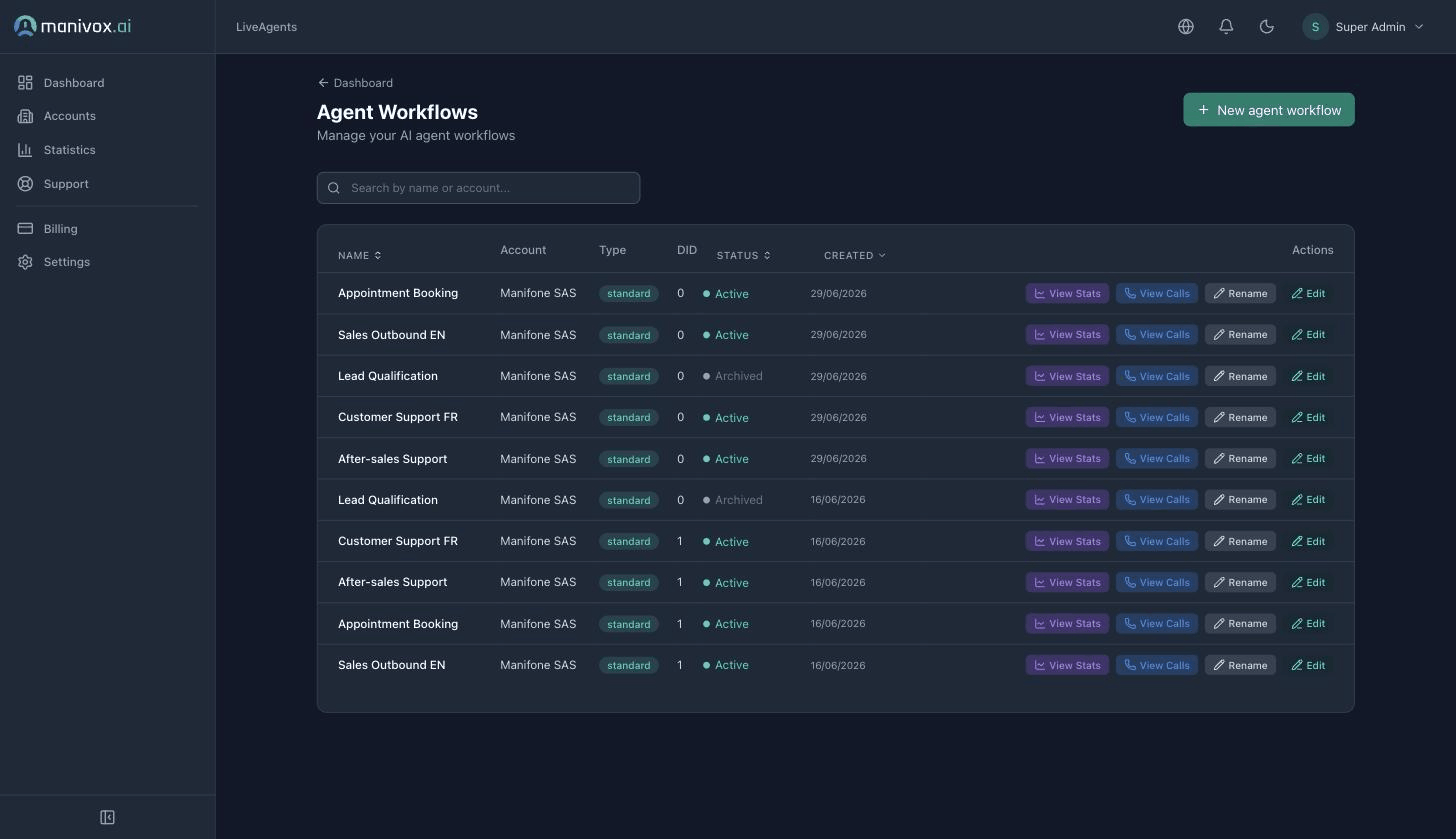
Rendez-vous sur Dashboard → Agents. Vous y verrez vos agents existants (ou un état vide s'il s'agit de votre premier agent). Cliquez sur Nouveau workflow d'agent en haut à droite.
Remplissez le formulaire de création :
| Champ | Valeur pour ce guide | Notes |
|---|---|---|
| Nom de l'agent | Acme Receptionist |
Étiquette interne, les appelants ne l'entendent jamais |
| Description | Inbound receptionist for Acme Corp |
Optionnel, utile quand vous gérez plusieurs agents |
| Compte | Votre compte | Obligatoire, les agents sont rattachés à un compte pour la facturation et l'isolation |
| AI model | Laissez la valeur pré-remplie | Pré-rempli avec ce qu'utilise votre agent le plus récent (ou la valeur par défaut de la plateforme pour votre premier agent) ; modifiable plus tard dans l'onglet Initialisation |
| Voice | Alice (French, soft female) |
Pré-remplie de la même façon ; choisissez-en une autre ici ou écoutez le catalogue plus tard dans l'onglet Initialisation |
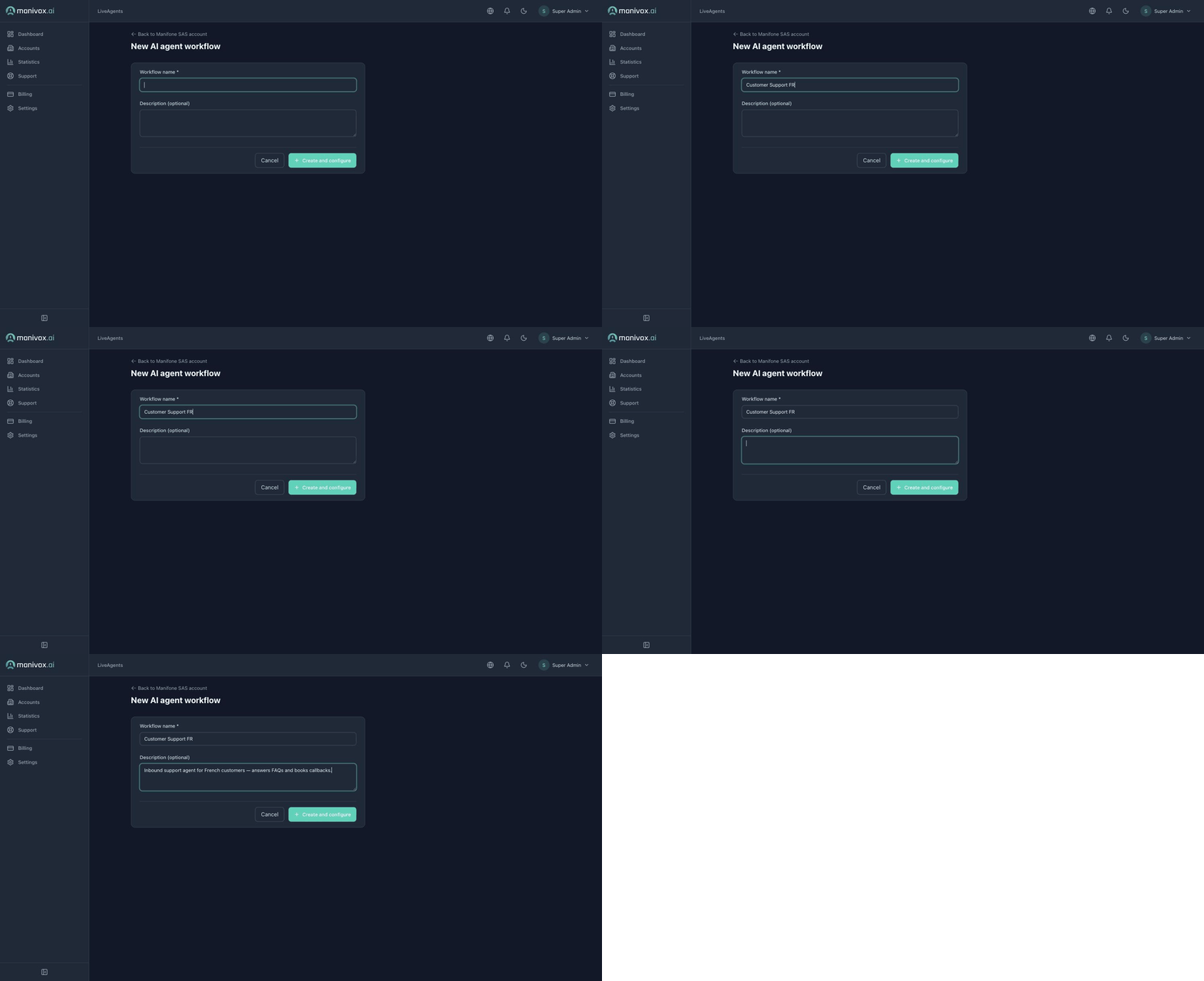
Cliquez sur Créer et configurer. La plateforme crée l'agent (statut ACTIVE, aucune version live pour l'instant, il ne peut pas prendre de vrais appels tant que vous n'avez pas effectué Save puis Make live) avec un seul nœud Welcome déjà présent sur le canevas, puis ouvre l'éditeur.
L'éditeur d'agent regroupe ses onglets sous deux en-têtes : Config (Workflow d'agent, Initialisation, Paramètres, Variables, KPIs) et Production (Campagnes : des appels sortants à grande échelle avec listes de contacts, cadence, plages horaires et nouvelles tentatives, voir Campagnes). Ce guide couvre un agent entrant, vous travaillerez donc dans Workflow d'agent et Initialisation.
Étape 2, Choisir la langue & la voix (Initialisation)
Ouvrez l'onglet Initialisation. C'est ici que vous définissez la langue principale de l'agent, et que vous vérifiez (ou changez) le modèle IA et la voix choisis dans le formulaire de création : les trois choses dont chaque agent a besoin avant de pouvoir prendre un appel.
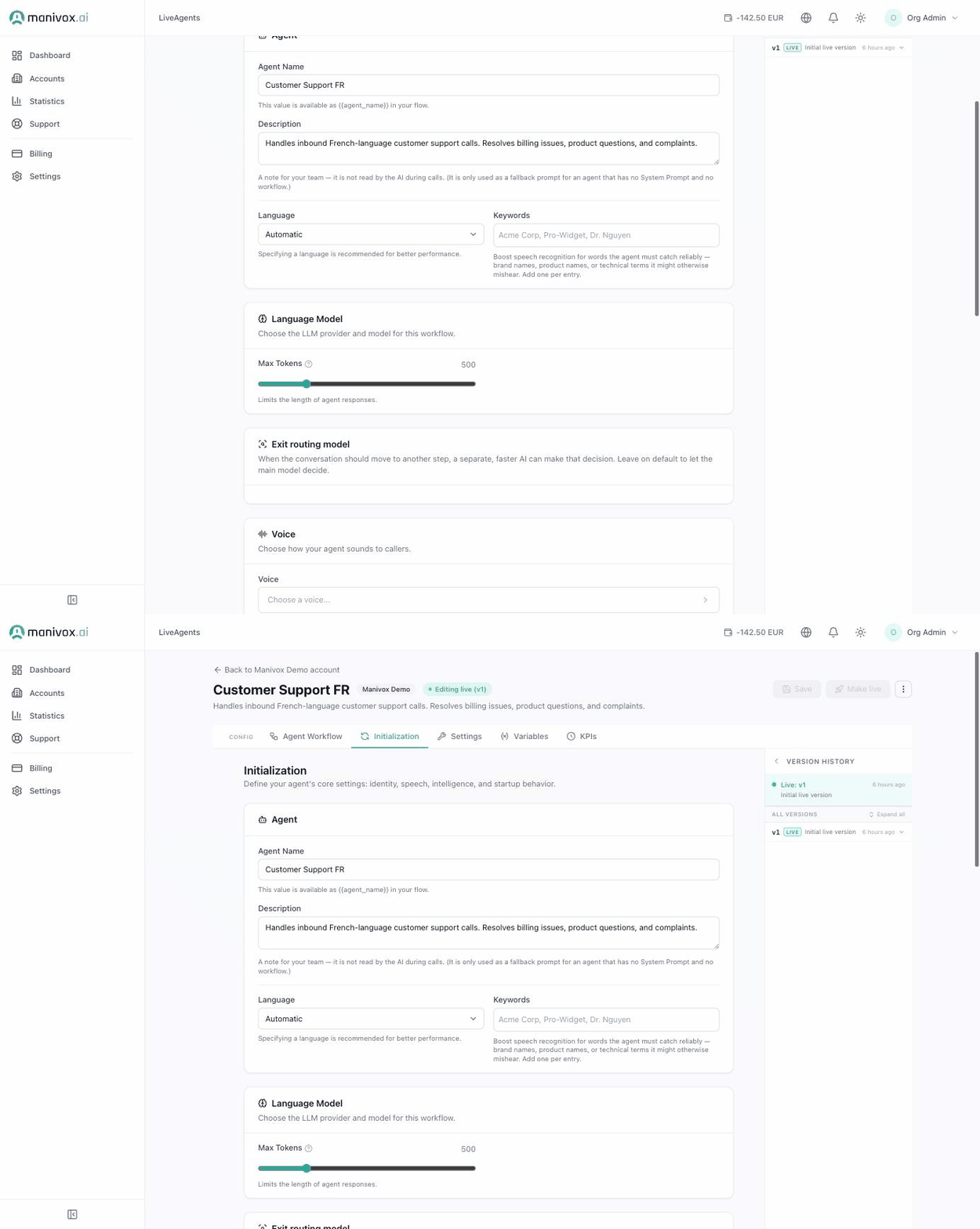
| Section | À configurer | Pour ce guide |
|---|---|---|
| Agent → Languages | La première langue de la liste est la langue principale : l'agent y fait son accueil et y reconnaît la parole. Elle doit correspondre à ce que les appelants parleront ; une erreur de langue détruit la qualité de reconnaissance. N'ajoutez d'autres langues que si l'agent doit en changer en cours d'appel (voir Languages). | French |
| Modèle de langage | Fournisseur + modèle LLM, déjà renseignés depuis le formulaire de création (hérités de votre agent le plus récent, ou la valeur par défaut de la plateforme pour votre premier agent). Tokens max plafonne la longueur des réponses, 500 convient pour la voix. |
Conservez les valeurs par défaut |
| Synthèse vocale → Voix | Voix TTS, pré-remplie depuis le formulaire de création. Cliquez sur le champ pour ouvrir le navigateur de voix, filtrez par langue, et écoutez-la ou changez-la. Si votre organisation n'a encore aucune voix disponible, le champ est vide et l'agent reste muet à la prise d'appel tant qu'aucune voix n'est définie. | Alice (French, soft female) |
Vérifiez la voix, puis sauvegardez. Sans voix TTS, l'agent décroche mais reste muet. Confirmez la voix, puis cliquez sur Enregistrer.
Étape 3, Configurer le nœud Welcome
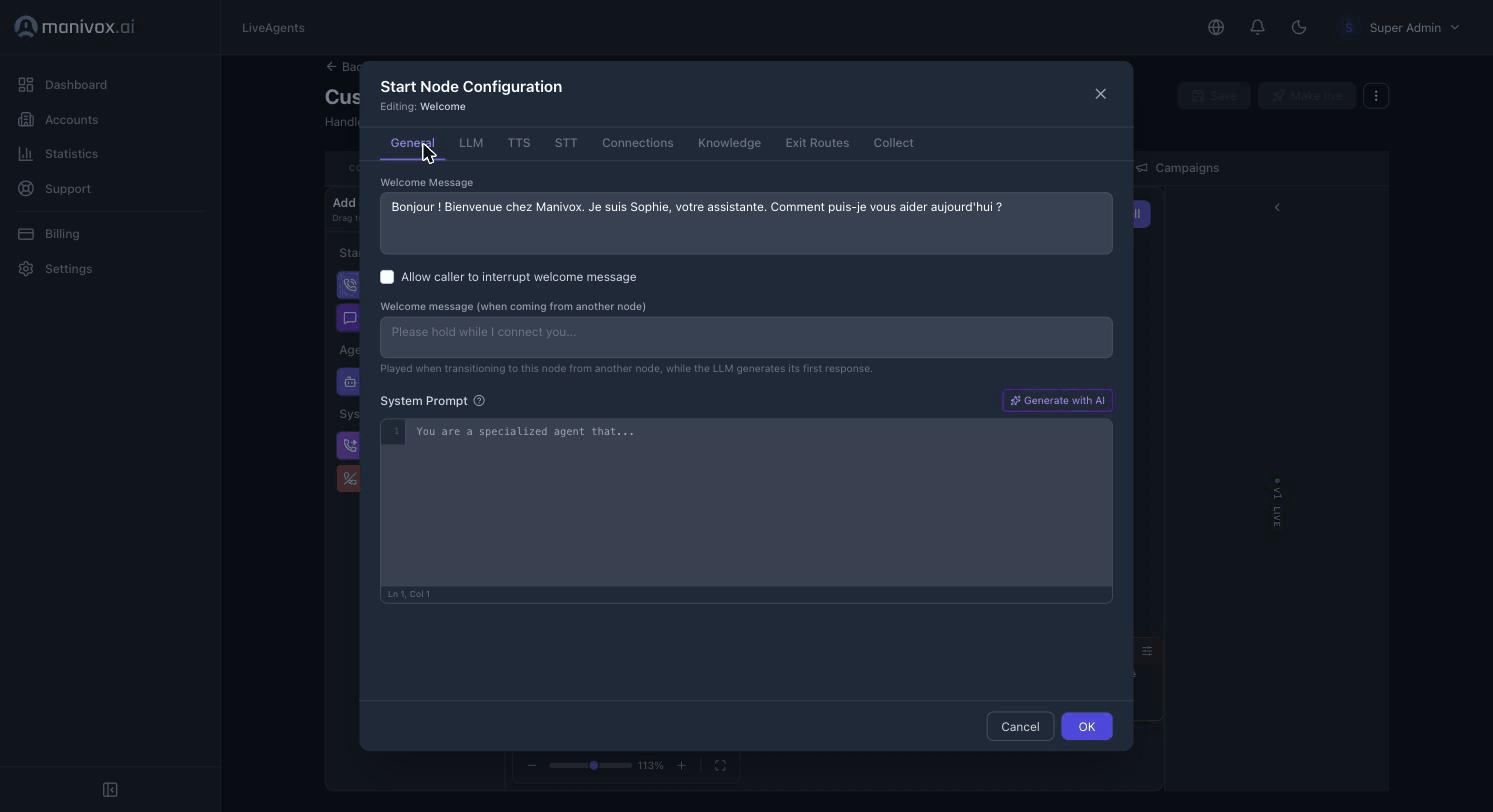
Revenez à l'onglet Workflow d'agent. Cliquez sur l'icône engrenage du nœud d'accueil (Welcome) pour ouvrir sa boîte de dialogue de configuration.
Rédiger le prompt système
Dans l'onglet Général, deux champs sont à remplir : le Message d'accueil — la première phrase que l'agent prononce quand l'appel décroche — et le Prompt système — les instructions qui définissent son comportement :
Tu es Alex, le réceptionniste virtuel d'Acme Corp.
Ton objectif est d'accueillir les appelants chaleureusement, d'apprendre leur nom et ce dont ils ont besoin,
puis de les transférer au bon service ou de prendre un message.

Règles :
- Garde chaque réponse en moins de 2 phrases. C'est un appel vocal, pas un chat.
- Ne révèle jamais d'informations internes, de noms d'employés ou de tarifs.
- Si tu ne peux pas aider, dis : « Je vous mets en relation avec la bonne personne. »
- Réponds dans la même langue que l'appelant.
- N'utilise pas de listes, de puces ou de mise en forme, parle naturellement.
Structurez vos prompts, spécialisez vos nœuds : donnez à chaque nœud une tâche bien délimitée — répondre aux questions, réserver un rendez-vous… — plutôt qu'un prompt fourre-tout. Les LLM suivent d'autant mieux les instructions qu'elles sont courtes et ciblées : l'agent gagne en fiabilité et vos workflows restent faciles à maintenir.
Ajouter des routes de sortie
Cliquez sur l'onglet Routes de sortie dans le dialogue. Ajoutez deux routes :
| Label | Description |
|---|---|
transfer |
L'appelant souhaite parler à un humain ou être transféré vers un service |
end_call |
La demande de l'appelant est traitée et il est prêt à raccrocher |
Les deux routes ci-dessus sont conversationnelles, le type sélectionné par défaut : un LLM classificateur lit la description de chaque route face à la conversation et, dès qu'il détecte une correspondance, transitionne vers le nœud connecté en aval. Cela se fait en parallèle du tour LLM principal, aucune latence ajoutée. Pour des transitions qui dépendent de quelque chose que le flux connaît déjà avec certitude (un appel d'outil a réussi, une variable est définie) plutôt que de ce qu'a dit l'appelant, une route basée sur une règle vérifie cette condition instantanément, sans aucun classificateur, voir Types de nœuds → Routes de sortie basées sur des règles. Ce guide s'en tient à des routes conversationnelles pour rester simple.
Décrivez l'intention de l'appelant dans chaque description de route, spécifique mais concise. L'éditeur affiche un compteur de caractères (800 max) et avertit quand le texte contient du formatage décoratif qui perturberait le classificateur.
Fermez le dialogue (icône de sauvegarde en haut à droite). Le nœud Welcome affiche désormais deux handles de sortie nommés en bas : transfer et end_call.
Étape 4, Ajouter les nœuds Transfer & Hangup
Depuis la palette de gauche, glissez un Noeud Transfert sur le canevas, en bas à gauche du nœud Welcome. Ensuite, glissez un Noeud Raccrocher en bas à droite.
- Ouvrez la configuration du nœud Transfer et renseignez Target number avec le numéro E.164 de votre équipe (ex :
+33155551234). - Ouvrez la configuration du nœud Hangup et renseignez le Goodbye message (ex : « Merci de votre appel. Bonne journée. »).
- Connectez le handle
transferdu nœud Welcome à l'entrée du nœud Transfer (glissez d'un cercle à l'autre). - Connectez le handle
end_calldu nœud Welcome au nœud Hangup. - Connectez le handle
failuredu nœud Transfer au nœud Hangup en repli, si le transfert échoue, l'appel se termine proprement.
Votre flux finalisé ressemble à ceci :
Cliquez sur Save (en haut à droite). Une modale s'ouvre avec un nom de version prérempli (v1, modifiable), validez pour créer la version enregistrée. Vous la rendrez live à l'étape 7.
Étape 5, Tester avec le simulateur navigateur
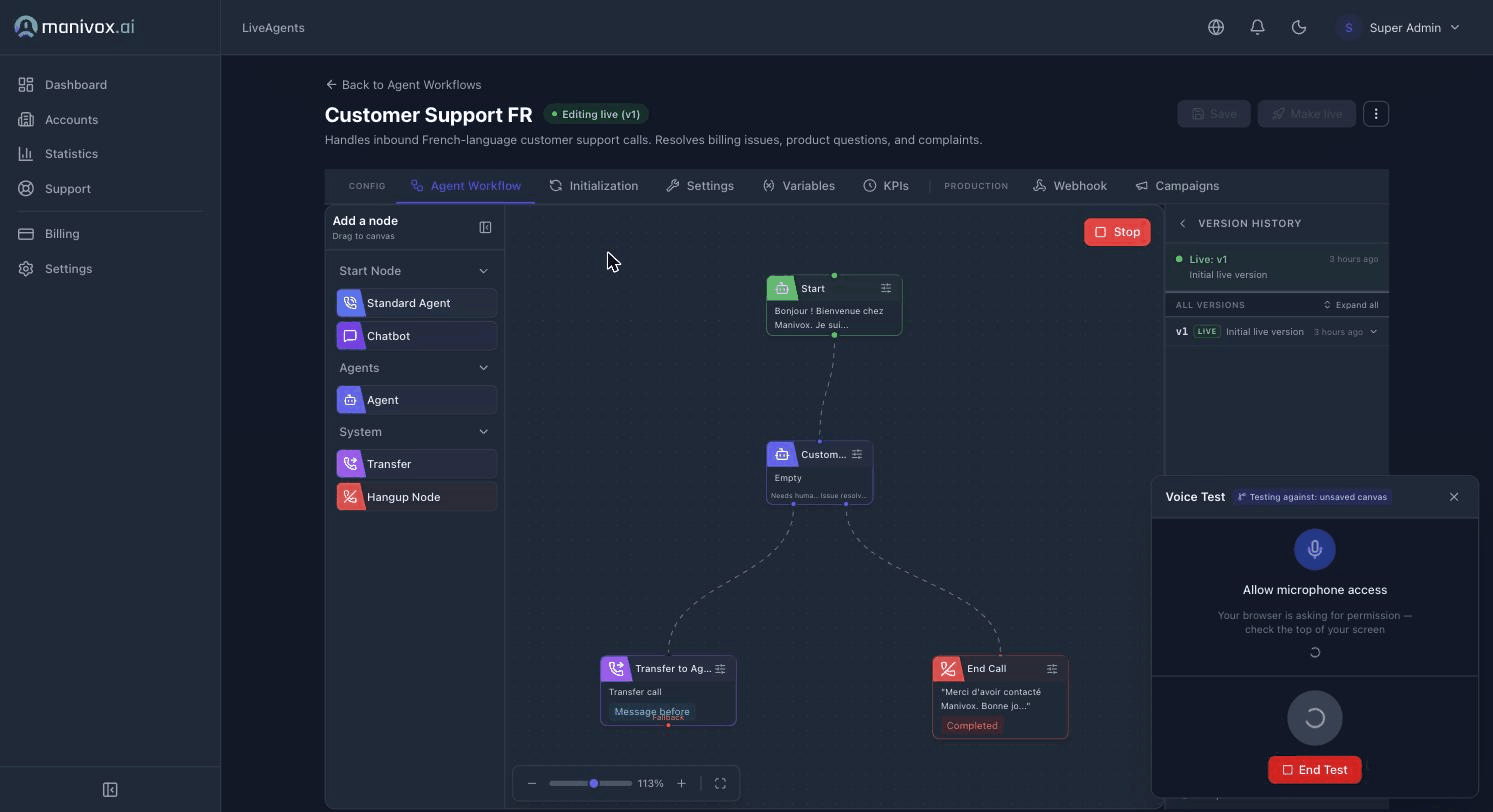
Avant d'assigner un vrai numéro de téléphone, testez votre agent directement depuis le navigateur. Cliquez sur In-browser test call (en haut à droite du canevas). Une modale s'ouvre avec un micro et un haut-parleur, votre navigateur demandera l'accès au microphone. Le simulateur exécute votre état actuel de l'éditeur, sauvegardé ou non, ce qui vous permet d'itérer sans mettre en ligne. Avant de lancer la session, vous pouvez aussi choisir de tester une version enregistrée précise, et définir le numéro appelant simulé que l'agent verra — pratique pour tester les parcours qui dépendent du numéro de l'appelant.
Ce qui se passe sous le capot :
- Le dashboard demande un token WebSocket signé (valide 5 minutes) pour votre agent
- Une connexion temps réel s'ouvre vers l'agent
- Le nœud Welcome s'active, vous devriez entendre le message d'accueil en moins de 2 secondes
- Parlez naturellement, essayez de poser une question de facturation, puis dites que vous voulez parler à quelqu'un
Prérequis du simulateur : Votre navigateur doit autoriser l'accès au microphone. Chrome et Edge fonctionnent le mieux. L'agent doit avoir été enregistré au moins une fois — un agent sans aucun flux en base renvoie une erreur 422. Vos modifications non sauvegardées, elles, sont bien prises en compte.
Une fois la session terminée, allez sur Dashboard → Statistiques → Voir les stats de votre agent (ou Dashboard → Voir les appels) pour examiner la transcription, les routes de sortie empruntées et les métriques de latence. Les appels du simulateur apparaissent dans l'historique comme les autres appels : leur numéro appelant est simulator par défaut, ou le numéro simulé que vous avez saisi.
Le même lanceur peut répéter un appel sortant ou un rappel de campagne dès que le workflow a un nœud Start Outbound (inutile pour ce guide entrant) : voir Éditeur de flux → Répéter un appel sortant ou un rappel.
Étape 6, Assigner un numéro de téléphone
Quand le test au simulateur est concluant, assignez un vrai numéro de téléphone à l'agent :
- Allez sur Dashboard → Comptes et cliquez sur votre compte.
- Ouvrez l'onglet Numéros.
- Cliquez sur le numéro disponible et assignez votre agent depuis le menu déroulant.
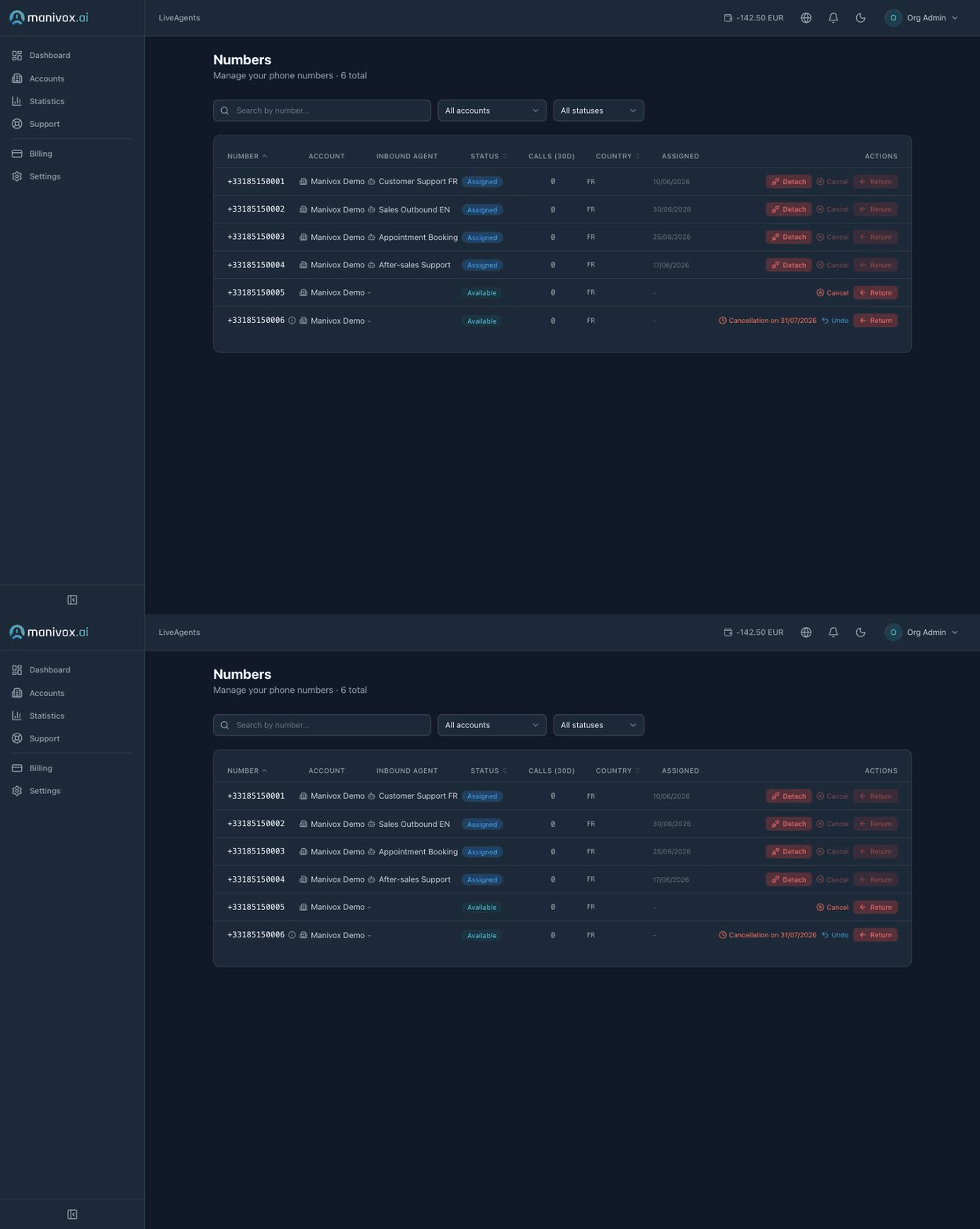
À partir de ce moment, tout appel entrant vers ce numéro déclenche votre agent. La résolution se fait en temps réel : quand un appel arrive, la plateforme lit le numéro de destination (E.164), trouve l'agent assigné, et démarre l'appel avec la configuration de cet agent.
Un agent peut être assigné à plusieurs numéros. Un numéro ne peut être assigné qu'à un seul agent à la fois. Pour réassigner un numéro, détachez-le d'abord de son agent actuel.
Étape 7, Rendre l'agent live
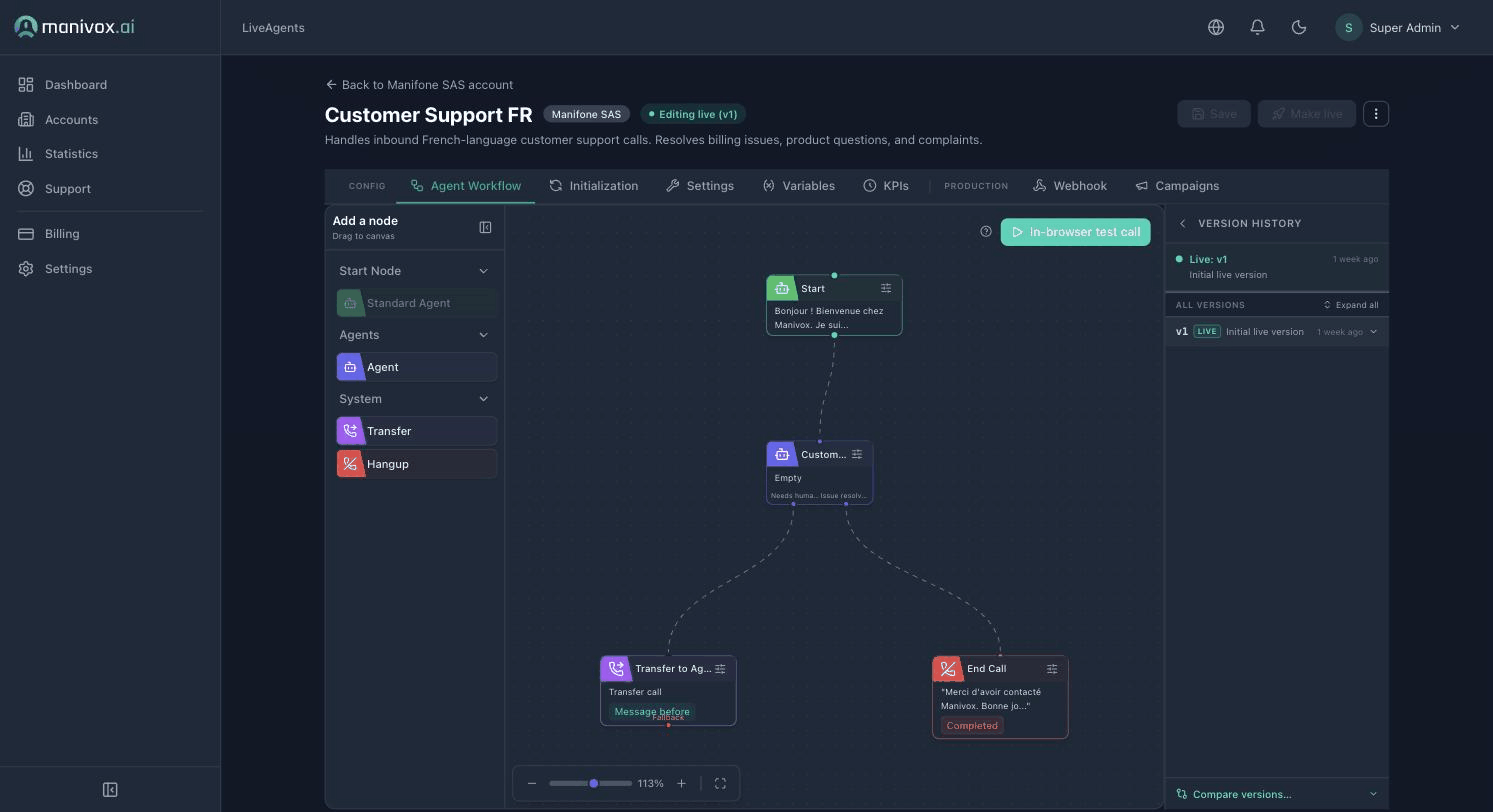
La sauvegarde a créé une version, mais les appels réels ne peuvent toujours pas atteindre l'agent, une version enregistrée n'est pas live tant que vous ne la promouvez pas. Cliquez sur Make live (icône fusée, en haut à droite) : cela promeut la version affichée dans l'éditeur vers la version live qu'entendent les vrais appelants. La barre d'outils en haut à droite :
| Contrôle | Action |
|---|---|
| Save | Sauvegarde l'état de l'éditeur comme nouvelle version nommée. Ne change jamais ce qu'entendent les appelants. Actif lorsqu'il y a des modifications non enregistrées. |
| Make live | Promeut la version enregistrée affichée dans l'éditeur vers la version live. Actif lorsque l'éditeur est propre et que la version affichée n'est pas déjà live. |
| Puce d'état / historique | Indique ce que l'éditeur affiche par rapport à la version live. Ouvrez l'historique pour Load in editor (inspecter une version passée) ou Make live (rollback instantané). |
| Archive | Retire l'agent du service (appels rejetés). Désarchivez en un clic pour le restaurer. |
| État de l'agent | Comportement |
|---|---|
ACTIVE, aucune version live |
Tout nouvel agent. Le simulateur fonctionne, mais les appels réels ne peuvent pas l'atteindre avant le premier Make live. |
ACTIVE, version live définie |
En service. Les appels sont gérés par la version live. |
ARCHIVED |
Hors service, les appels sont rejetés. La configuration et l'historique sont conservés pour un éventuel désarchivage. |
Les appels en cours sont toujours gérés par la version qui était live à leur démarrage. Rendre une nouvelle version live n'interrompt jamais les appels en cours.
Étape 8, Passer un vrai appel
Appelez le numéro que vous avez assigné. En 2 à 3 secondes, vous devriez entendre :
« Bonjour et bienvenue ! Je suis Alex, l'assistante virtuelle d'Acme. Comment puis-je vous aider ? »
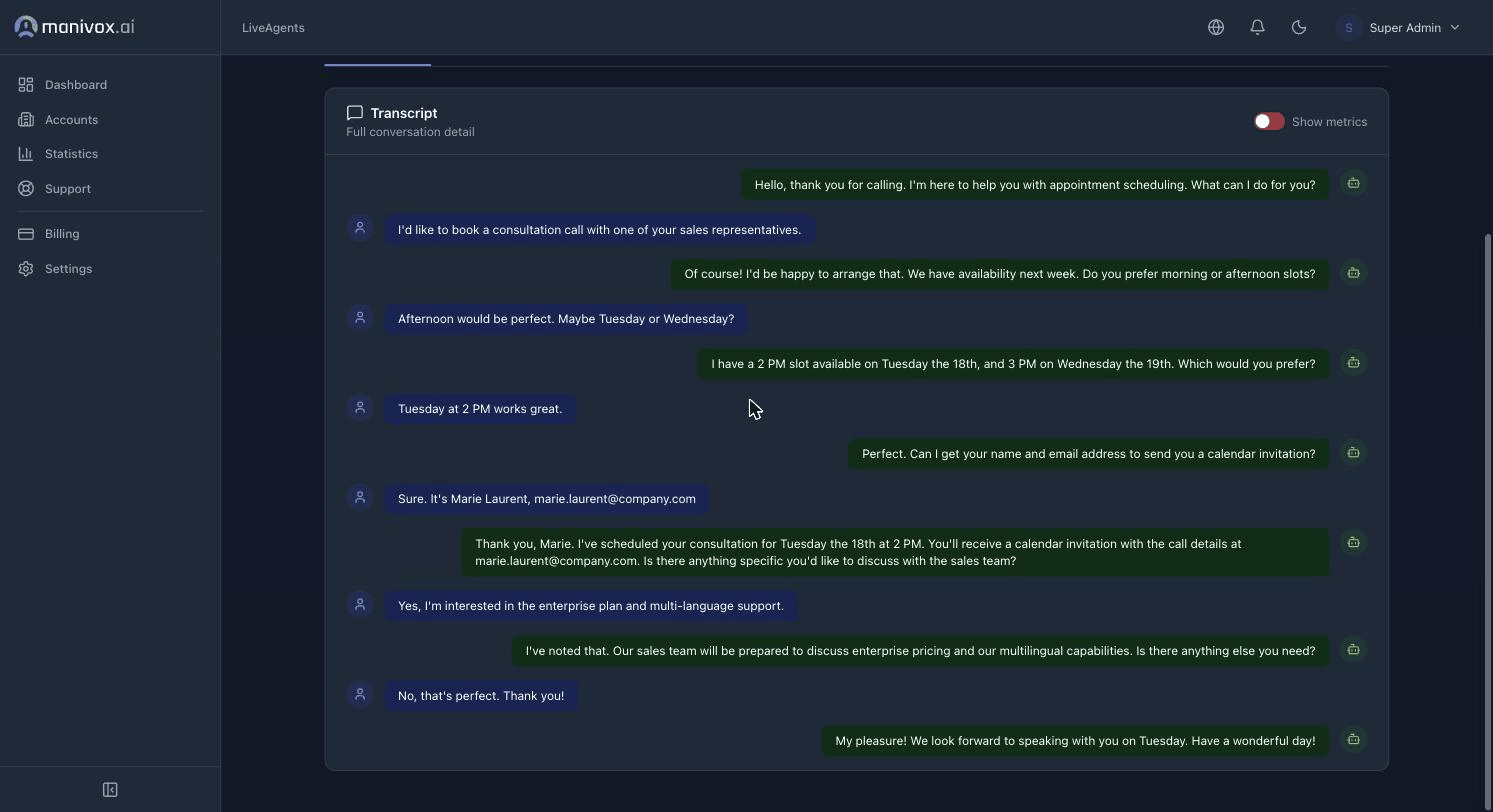
Après l'appel, ouvrez Dashboard → Voir les appels pour examiner :
| Donnée | Où la trouver |
|---|---|
| Transcription complète (tour par tour) | Détail de l'appel → onglet Transcription |
| Événements du flux (nœuds visités, routes de sortie empruntées) | Détail de l'appel → onglet Étapes du flux (affiché uniquement si l'appel a enregistré des étapes de flux) |
| Variables collectées pendant l'appel | Détail de l'appel → onglet Variables (affiché uniquement si des variables sont non vides) |
| Résumé généré par LLM | Détail de l'appel → onglet Résumé |
| Résultats d'évaluation KPI / objectifs | Détail de l'appel → onglet Objectifs |
Résolution de problèmes
| Symptôme | Cause probable | Solution |
|---|---|---|
| L'agent ne répond pas (le téléphone sonne sans fin) | Numéro non assigné, agent archivé, ou aucune version live | Vérifiez l'onglet Numéros du compte, le badge de statut de l'agent, et qu'une version est bien live (Make live) |
| L'agent répond mais ne parle pas | Fournisseur TTS hors-ligne ou mal configuré | Demandez à votre interlocuteur Manivox de vérifier l'état de santé du fournisseur TTS |
| L'agent parle mais ne vous comprend pas | Mauvaise langue STT ou problème de micro | Vérifiez que la langue dans l'onglet Initialisation correspond à votre langue |
| L'agent parle mais ses réponses n'ont aucun sens | Prompt système trop vague ou mauvais modèle LLM | Précisez le prompt système ; vérifiez la section Modèle IA (LLM) de l'onglet Voice & AI du nœud |
| Le transfert envoie l'appelant sur une messagerie | Numéro cible incorrect ou injoignable | Vérifiez le numéro E.164 et le routage de votre trunk SIP |
| Le simulateur retourne une erreur 422 | L'agent n'a jamais été enregistré (aucun flux en base) | Cliquez sur Enregistrer au moins une fois avant de lancer le simulateur |
Étapes suivantes
Vous avez désormais un agent entrant fonctionnel. Voici où aller ensuite selon votre objectif :
| Objectif | Guide |
|---|---|
| Comprendre chaque type de nœud en détail | Référence des types de nœuds |
| Affiner les paramètres STT, LLM, TTS et de timing | Configuration de l'agent |
| Donner à l'agent l'accès à votre base de connaissances (RAG) | Bases de connaissances |
| Appeler des API externes en cours de conversation | Web services |
| Lancer des appels sortants à grande échelle : listes de contacts, cadence d'appel, plages horaires d'appel, nouvelles tentatives | Campagnes |
| Déclencher des appels depuis votre propre backend | API Appels |
| Donner à un client un accès restreint à ses appels et statistiques | Comptes & Portail |